



如何快速查找主机系统用户名的方法详解
新闻动态
2026-01-03 17:20
176
一、文章标题

如何查找主机系统用户名

二、文章内容
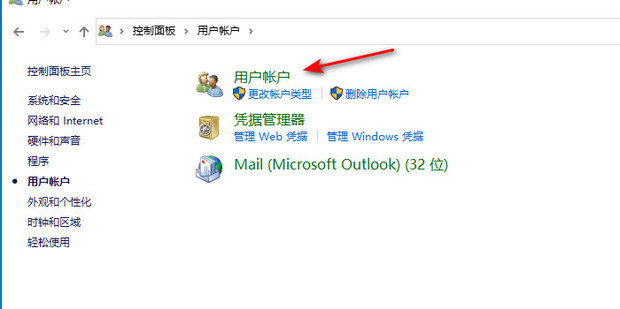
在操作计算机或编写各种与计算机系统交互的程序时,时常需要了解当前主机的系统用户名。不论是新手用户还是专业开发人员,都应该知道如何获取此关键信息。本文将向您介绍如何在不同操作系统中查找主机系统用户名。
1. Windows系统
在Windows系统中,查找系统用户名相对简单。您可以通过以下步骤进行:
- 首先,点击屏幕左下角的“开始”按钮,然后在弹出的菜单中点击“设置”。
- 在设置界面中,找到并点击“账户”。
- 在账户设置中,您可以看到“个人信息”,这里就包含了您的用户名信息。
另外,您还可以使用命令行方式查看用户名。打开“运行”(Win+R),输入cmd进入命令提示符界面,然后输入echo %username%命令,即可看到当前用户名。
2. Linux系统
在Linux系统中,用户名的查看通常需要使用命令行工具。您可以通过以下步骤:
- 打开终端(Terminal)。
- 输入命令
whoami,该命令会返回当前执行终端的用户名。 - 或者您可以使用
id -un命令,它也可以获取到同样的效果。
如果您想要查看所有用户的信息,可以输入cat /etc/passwd命令。此文件记录了所有用户的详细信息,包括用户名等。但需要注意的是,这些文件可能需要对权限有一定的要求才能查看。
3. macOS系统
在macOS系统中,您可以通过以下步骤来查找系统用户名:
- 点击屏幕左上角的苹果菜单(Apple Menu),然后选择“关于本机”(About This Mac)。
- 在弹出的窗口中,点击“系统报告”(System Report)。
- 在左侧的菜单中,找到并点击“用户”(Users),在右侧就会显示您的用户名以及其他用户信息。
总结
无论是Windows、Linux还是macOS系统,查找系统用户名都是一项非常基础且重要的操作。了解如何获取这些信息不仅可以帮助我们更好地管理计算机和程序,还可以在遇到问题时快速定位和解决。希望本文的介绍能够帮助到您!
标签:
- 关键词: 1.主机系统用户名 2.不同操作系统 3.Windows系统 4.Linux系统 5.macOS系统