



**电脑主板音频接口连接指南:耳机与麦克风的前面板连接方法**
新闻动态
2026-01-17 11:10
199
文章标题:电脑主板连接主机前面耳机麦克风的方法
一、引言

对于许多电脑用户来说,正确地连接电脑主板与主机前面的耳机和麦克风是使用电脑进行音频输入和输出的基本需求。本文将详细介绍如何正确连接电脑主板与主机前面的耳机和麦克风,确保您能够顺利地使用您的音频设备。
二、准备工作
在开始连接之前,您需要准备以下工具和设备:
- 电脑主机前面板(包括耳机插孔和麦克风插孔);
- 电脑主板;
- 耳机;
- 麦克风;
- 必要的连接线,如3.5mm音频线。
三、连接步骤
- 确定电脑主板上的音频接口位置。一般来说,电脑主板上会有几个标注为“AUD”或“AUDIO”的接口,其中有些是用于连接耳机的,有些是用于连接麦克风的。请仔细阅读您的主板说明书以确定正确的接口位置。
- 将耳机的插头插入电脑主机前面板的耳机插孔。这通常是一个单插孔,用于接收音频信号。
- 将麦克风的插头插入电脑主机前面板的麦克风插孔。这通常是一个单插孔,用于发送音频信号给电脑。
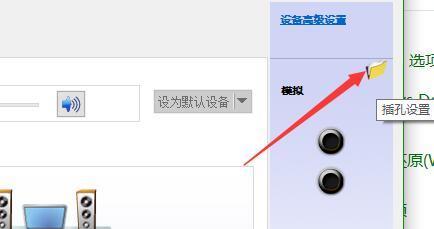
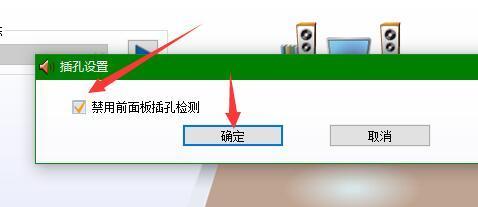
- 找到电脑主板上的相应接口。根据您的主板型号和配置,可能需要连接的是机箱前侧面板的插针组,包括耳机的线路输出(如:HDAUDIO/FRONT或HDMIC)和麦克风的线路输入(如:MIC或MIC-IN)。
- 使用必要的连接线将耳机和麦克风的插头连接到电脑主板上的相应接口上。确保插头插入牢固,并且接口的颜色和标记与您的设备匹配。
四、测试连接
在完成连接后,您可以进行测试以确保一切正常工作。请尝试播放音乐或视频,并使用麦克风进行测试,以确保音频输入和输出都正常工作。如果遇到问题,请检查您的连接是否牢固,并确保您的设备驱动程序已正确安装和配置。
五、总结
通过以上步骤,您应该已经成功地连接了电脑主板与主机前面的耳机和麦克风。正确地连接这些设备可以确保您能够顺畅地使用您的音频设备,无论是听音乐、看电影还是进行语音通话等操作。希望本文对您有所帮助!
标签:
- 关键词:电脑主板
- 主机前面板
- 耳机麦克风
- 连接方法
- 接口位置
- 测试连接