



戴尔新机启动与系统安装全攻略
新闻动态
2026-01-17 12:40
191
文章标题:戴尔主机新机如何进入系统安装
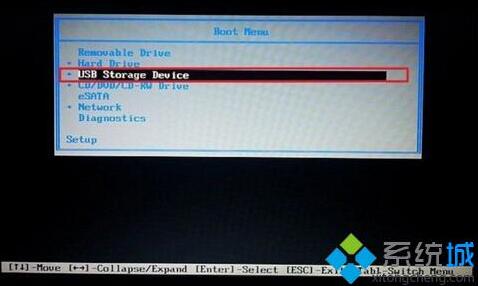
戴尔主机新机如何进入系统安装是一个常见的电脑操作问题,这篇文章将为您提供详细的步骤,让您轻松掌握。

一、新机开箱及初步设置

- 开箱后,您将看到新的戴尔主机,请先接通电源并开启主机。
- 等待几秒钟后,您将看到屏幕上出现一个蓝色的戴尔Logo,这时表明系统正在进行自检。
- 自检完成后,屏幕上将出现一个语言选择界面,请根据您的需求选择合适的语言。
二、进入BIOS设置
- 在系统自检完成后,按下键盘上的F2键(或根据屏幕提示的其他键),进入BIOS设置界面。
- 在BIOS设置界面中,您可以看到各种系统配置选项。请根据您的需求进行相应的设置。
- 完成BIOS设置后,请按F10键保存并退出BIOS设置界面。
三、系统安装
- 接下来,您将进入系统安装界面。在此界面中,您需要选择安装的操作系统类型(如Windows、Linux等)。
- 选择完操作系统后,系统将开始进行安装。在此过程中,您需要按照屏幕上的提示进行操作,如选择安装盘符、设置管理员密码等。
- 在安装过程中,系统会自动检测并安装所需的驱动程序和软件包。请耐心等待系统完成安装。
- 安装完成后,您需要重启计算机并进入Windows或Linux桌面环境。此时,您可以开始使用您的戴尔主机了。
四、常见问题及解决方法
在安装过程中可能会遇到一些常见问题,如无法找到驱动、无法连接网络等。此时,您可以参考官方网站上的帮助文档或联系客服寻求帮助。
以上就是关于戴尔主机新机如何进入系统安装的详细步骤和常见问题解答。希望这篇文章能够帮助您轻松掌握新机的使用方法。如有任何疑问或需要进一步的帮助,请随时联系我们。
标签:
- 新机开箱
- 系统自检
- BIOS设置
- 系统安装
- 常见问题解决