



华硕主机系统安装教程:从光盘开始的新手指南
新闻动态
2026-01-18 01:40
216
文章标题:华硕主机光盘安装系统完全教程
一、准备工作
首先,确保您已具备以下条件:
- 一台华硕主机
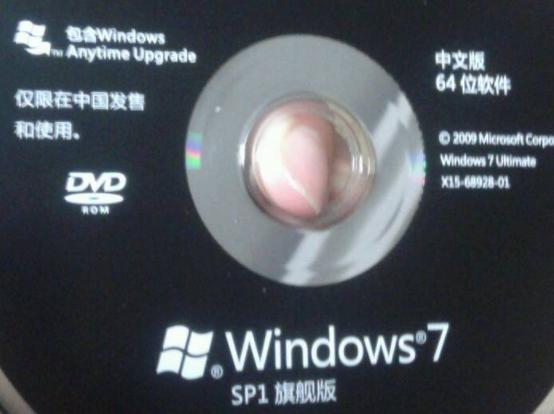
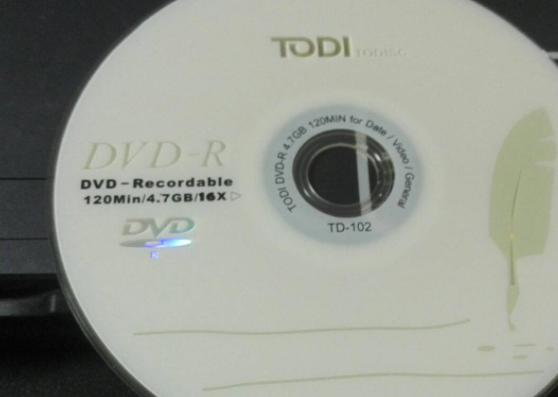
- 一张可启动的Windows系统安装光盘(根据您所需系统版本)
- 一个可用USB鼠标和一个可用键盘(可能通过主机自带的接口)
二、开始安装
- 打开华硕主机,启动时按下启动菜单键(通常为F12、F10或DEL键,具体根据您的主板型号而定)。在弹出的启动菜单中选择从光盘启动。
- 系统会从光盘启动,进入Windows安装界面。如果自动开始安装,跳至步骤5;否则继续。
三、设置BIOS
如果您的华硕主机无法从光盘启动,您可能需要进入BIOS进行设置。重启主机,按下启动菜单键进入BIOS设置界面。在BIOS设置中,找到并选择“Boot”选项卡,然后找到“Boot Device Priority”或“Boot Device Order”等类似选项。在此处将CD/DVD或USB作为首选启动设备。保存并退出BIOS设置后,再次重启主机。
四、安装Windows系统
当您成功从光盘启动后,将进入Windows安装界面。按照屏幕上的指示进行操作:
- 选择语言和键盘布局。
- 点击“下一步”进入安装类型选择界面。选择“自定义”或“高级”选项来选择分区或创建新分区。
- 选择您的分区并点击“下一步”。如果有必要,您也可以选择其他高级选项(例如高级文件系统和安全设置等)。
- 开始复制文件和执行必要的初始化过程。在执行这些任务期间,您的系统可能需要多次重新启动和检测以确保系统配置的完整性和兼容性。
五、完成安装
在完成所有必要的配置和设置后,您的系统将重新启动并进入桌面环境。此时,您需要完成一些基本设置(例如网络连接、用户账户等),然后就可以开始使用您的华硕主机了。
以上就是华硕主机光盘安装系统的完全教程。希望这篇文章能够帮助您成功安装系统并享受您的新电脑带来的乐趣!如有其他问题,请随时向我提问。
标签:
- 关键词:华硕主机
- 光盘安装
- 系统
- Windows
- BIOS设置
- 启动菜单
- 安装类型
- 分区
- 文件系统