



一、文章标题
如何更改电脑主机音频前后输入
二、文章内容
在日常生活和工作中,我们经常需要使用电脑进行音频的输入和输出。有时,由于不同的需求,我们需要更改电脑主机的音频前后输入设置。那么,如何进行这样的操作呢?接下来,我将详细介绍更改电脑主机音频前后输入的步骤。
1. 了解音频输入输出接口
首先,我们需要了解电脑主机上的音频输入输出接口。一般来说,电脑主机的前面板和后面板都有音频接口,包括麦克风接口和耳机/扬声器接口。音频前后输入的设置,主要是指在音频软件中,选择使用前面板还是后面板的音频接口作为输入。
2. 打开音频设置界面
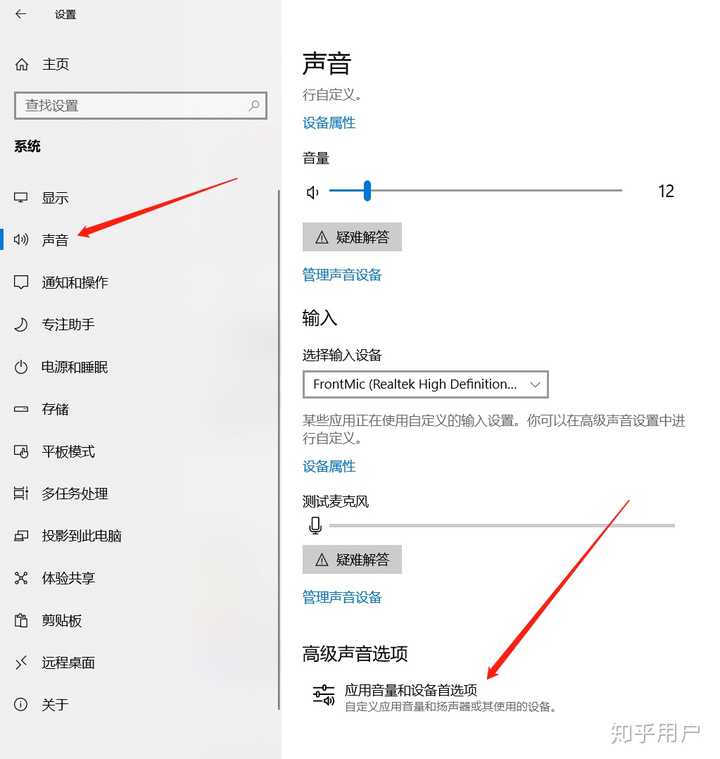
要更改音频前后输入设置,首先需要打开电脑的音频设置界面。这通常可以通过点击系统托盘中的声音图标,或者通过控制面板中的声音选项来完成。
3. 选择正确的音频输入设备
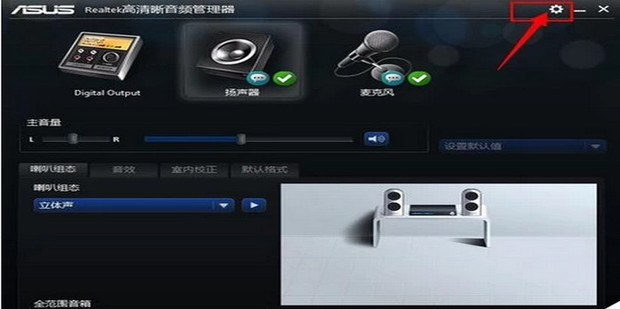
在音频设置界面中,我们需要选择正确的音频输入设备。一般来说,系统会识别出所有的音频输入设备,包括前面板和后面板的音频接口。我们只需选择想要使用的设备即可。
4. 调整前后输入的设置
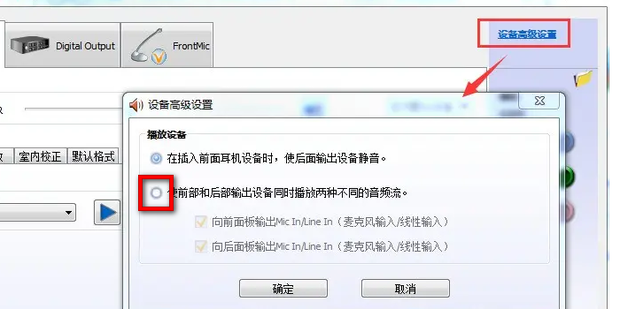
在选择完音频输入设备后,我们可以进行前后输入的设置。这通常涉及到选择默认的音频输入设备以及调整不同设备的音量大小。根据个人需求,我们可以选择前面板或后面板的音频接口作为默认的音频输入设备。
5. 测试和保存设置
完成上述设置后,我们需要进行测试以确保设置正确。可以尝试使用麦克风或耳机等设备进行测试,确保声音能够正常输入和输出。如果测试成功,记得保存设置以使更改生效。
6. 注意事项
在更改电脑主机音频前后输入时,需要注意以下几点:首先,确保了解自己的电脑型号和操作系统版本,以便找到正确的设置方法;其次,在更改设置前最好备份原有的设置,以便在出现问题时能够恢复;最后,如果遇到问题无法解决,可以寻求专业人士的帮助。
通过以上步骤,我们可以轻松地更改电脑主机的音频前后输入设置。希望这篇文章能够帮助到您!
標籤:
- 关键词: 1.电脑主机音频前后输入 2.音频输入输出接口 3.音频设置界面 4.音频输入设备 5.更改设置