



一、文章标题
《如何解决主机里添加的打印机显示“无内容”的问题》
二、文章内容
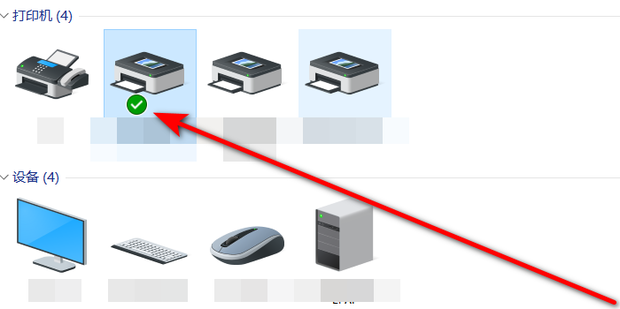
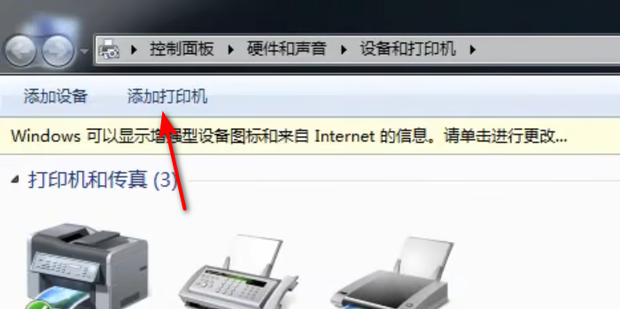
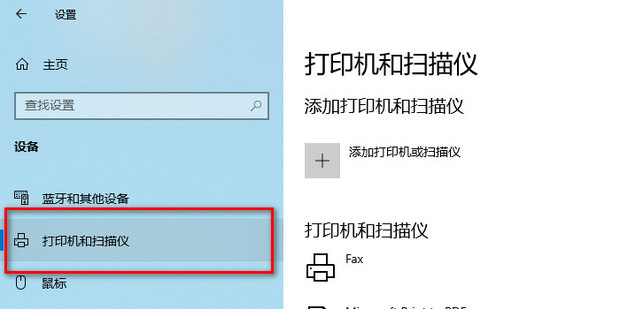
在日常生活中,我们在使用电脑或主机连接打印机时,经常会遇到各种各样的问题。其中之一就是当我们在主机中添加了打印机后,发现打印机的状态显示为“无内容”或“无法正常工作”。这通常是一个令人头疼的问题,因为这会影响我们的工作效率。那么,我们该如何解决这个问题呢?
首先,我们需要检查打印机的连接情况。确保打印机的电源已经打开,并且已经正确连接到电脑的USB接口上。如果使用的是网络打印机,那么需要确保打印机已经连接到网络,并且网络连接正常。如果连接没有问题,但仍然出现“无内容”的提示,那么我们可以尝试以下几种方法来解决这个问题。
-
重新启动打印机和电脑。有时候,打印机和电脑之间的连接问题可能是由于某些临时性的错误导致的。重新启动打印机和电脑可以清除这些临时性的错误,从而解决问题。
-
检查打印机的驱动程序。如果打印机的驱动程序没有正确安装或已经过时,那么就可能导致打印机无法正常工作。我们需要确保打印机的驱动程序是最新的,并且已经正确安装到电脑上。
-
检查打印机的状态和墨盒/碳粉盒。如果打印机的墨盒/碳粉盒已经用尽或者出现故障,那么就可能导致打印机无法正常工作。我们需要检查墨盒/碳粉盒的状态,如果需要更换,就及时更换。
-
检查打印队列。有时候,打印队列中的任务可能会出现问题,导致打印机无法正常工作。我们需要检查打印队列中的任务是否有问题,如果有问题就需要删除或重新启动打印任务。
以上就是解决主机里添加的打印机显示“无内容”的几种方法。通过以上步骤的检查和操作,大多数问题都可以得到解决。如果问题仍然存在,那么就需要考虑其他更复杂的解决方案了。
总之,当我们在使用电脑和打印机时,遇到问题是很正常的。关键是要冷静分析问题,并采取正确的解决方法来解决问题。希望这篇文章能够帮助大家解决主机里添加的打印机显示“无内容”的问题。
Label:
- 关键词: 1.打印机状态显示“无内容” 2.连接问题 3.重新启动 4.驱动程序 5.墨盒/碳粉盒