



一、文章标题
主机共享文件如何访问
二、文章内容
在我们日常生活和工作中,共享文件的使用变得越来越频繁。尤其是在办公环境下,常常需要在不同的电脑之间共享文件,这时主机共享文件就显得尤为重要。那么,如何访问主机共享文件呢?下面我们就来详细介绍一下。
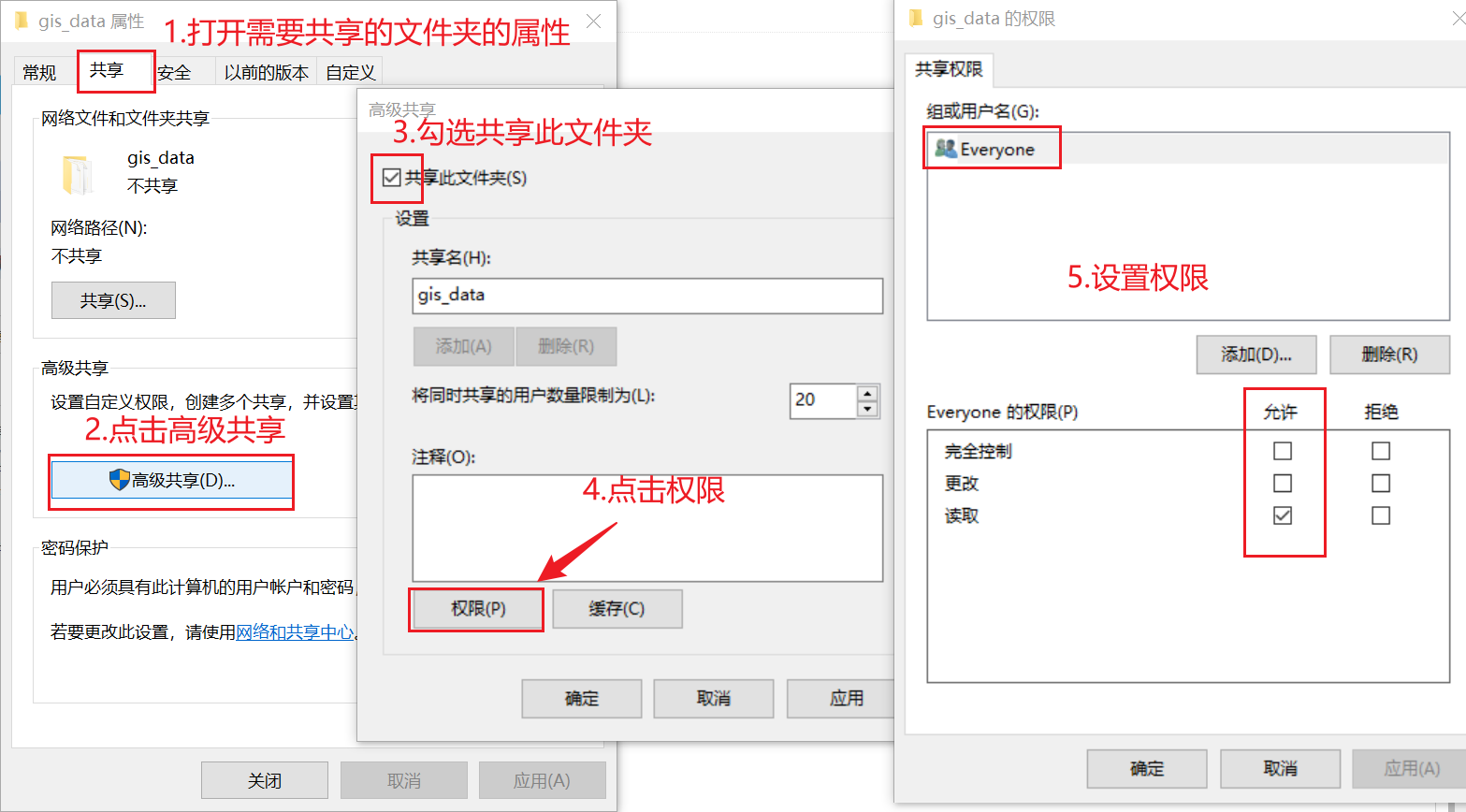
1. 确认主机已设置共享文件
首先,你需要确保要访问的主机已经将所需共享的文件或文件夹设置为共享状态。这通常可以在文件或文件夹的属性中进行设置。
2. 打开“文件资源管理器”
在Windows系统中,你可以通过点击任务栏右下角的“文件资源管理器”图标,或者使用快捷键“Win+E”来打开资源管理器。
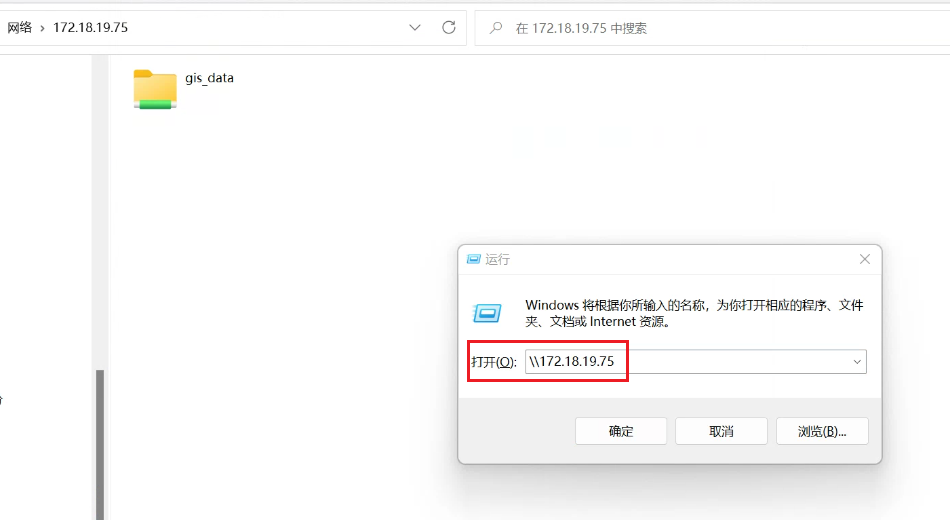
3. 输入主机名或IP地址
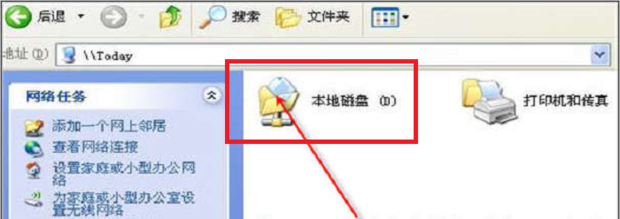
在地址栏中输入你要访问的主机的名称或IP地址。如果你知道主机的名称,可以直接输入名称;如果只知道IP地址,也可以直接输入IP地址。
4. 输入用户名和密码(如果有)
有些主机可能设置了访问权限,需要输入用户名和密码才能访问。如果需要输入用户名和密码,系统会提示你输入相应的信息。
5. 浏览共享文件
在成功连接到主机后,你就可以在资源管理器中看到主机的共享文件夹了。双击要访问的文件夹,就可以看到其中的文件了。
6. 常见问题及解决方案
(1)无法连接到主机:这可能是由于网络问题或主机设置问题导致的。请检查网络连接是否正常,以及主机是否已设置共享文件。 (2)无法访问共享文件:这可能是由于访问权限设置问题导致的。请确认是否有足够的权限来访问该共享文件,并联系主机管理员或网络管理员以获取帮助。 (3)共享文件无法正常显示:这可能是由于资源管理器的问题导致的。请尝试重新启动资源管理器或重新启动电脑以解决问题。
以上就是关于如何访问主机共享文件的详细介绍。通过以上步骤,你应该能够轻松地访问到主机的共享文件了。当然,如果你在操作过程中遇到任何问题,可以随时联系我们寻求帮助。
標籤:
- 关键词: 1.主机共享文件 2.访问 3.共享状态 4.文件资源管理器 5.常见问题及解决方案