



**主机连接鼠标键盘无电故障解析与解决**
这个标题结合了文章的重点内容,突出了故障的解决,同时也更正式和新颖。
新闻动态
2026-01-18 20:30
233
文章标题:主机连接鼠标键盘无电故障解决
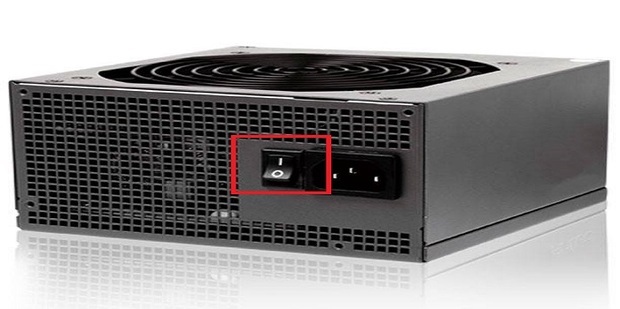
在我们使用电脑时,遇到一个令人头疼的问题就是主机连接鼠标和键盘突然无电。这种情况可能会影响我们的工作或娱乐体验,那么我们该如何解决这个问题呢?
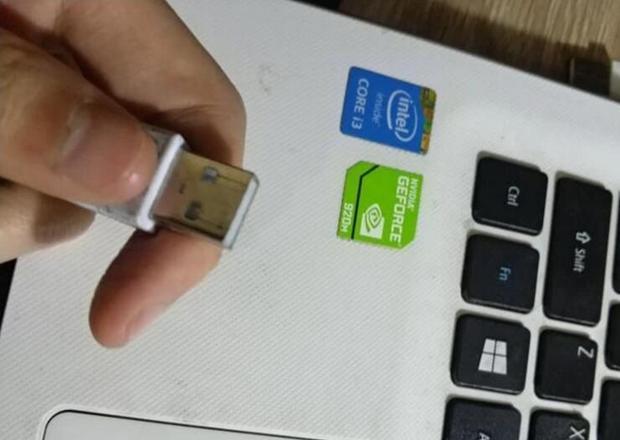
一、故障原因分析
首先,我们需要了解这个问题的可能原因。主机连接鼠标键盘无电的原因可能有很多,常见的包括:
- 电源问题:鼠标和键盘的电源线可能松动或损坏,导致无法正常供电。
- 接口问题:主机上的USB接口可能损坏,或者USB接口的驱动程序出现问题。
- 硬件故障:鼠标和键盘本身可能存在硬件故障,导致无法正常工作。
二、解决方法
针对以上可能的原因,我们可以采取以下措施来解决这个问题:
- 检查电源线:首先检查鼠标和键盘的电源线是否松动或损坏。如果发现电源线有问题,可以尝试更换一根新的电源线。
- 更换USB接口:如果怀疑是USB接口问题,可以尝试将鼠标和键盘连接到其他可用的USB接口上。如果其他接口可以正常使用,那么可能是当前USB接口的问题。
- 重启电脑:有时候,电脑的系统可能会出现问题,导致无法正确识别鼠标和键盘。此时,我们可以尝试重启电脑来解决这个问题。
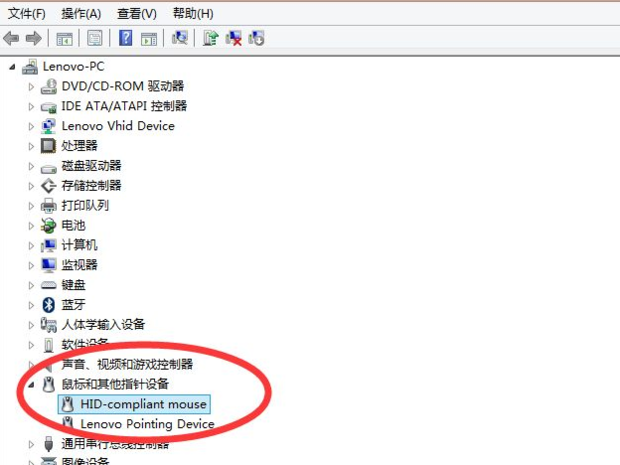
- 检查驱动程序:如果怀疑是驱动程序问题,可以尝试更新或重新安装USB驱动程序。在设备管理器中,找到“通用串行总线控制器”选项,然后尝试更新或卸载驱动程序。
- 更换鼠标和键盘:如果以上方法都无法解决问题,那么可能是鼠标和键盘本身存在硬件故障。此时,我们可以考虑更换新的鼠标和键盘。
三、预防措施
为了避免出现主机连接鼠标键盘无电的问题,我们可以采取以下预防措施:
- 定期检查电源线和USB接口是否完好无损。
- 使用电脑时注意保护和避免震动或撞击主机及接口部位。
- 及时更新系统和驱动程序,保证系统运行的稳定性和兼容性。
综上所述,我们可以通过检查电源线、更换USB接口、重启电脑、检查驱动程序或更换鼠标和键盘等方法来解决主机连接鼠标键盘无电的问题。同时,我们也要注意预防措施,避免类似问题的再次发生。希望以上内容能够帮助您解决这个问题。
Label:
- 关键词:主机连接
- 鼠标键盘
- 无电故障
- 电源线
- USB接口
- 驱动程序
- 更换
- 预防措施