



**铭瑄主机系统重装,如何正确对齐硬盘扇区?**
新闻动态
2026-01-18 21:20
424
铭瑄主机重装系统如何对齐扇门数
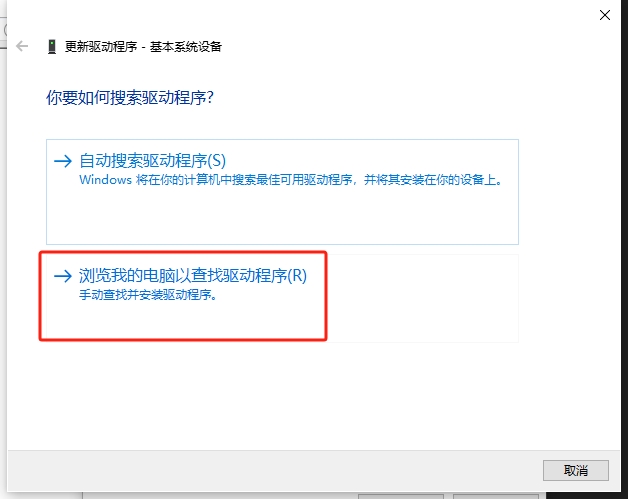
在计算机领域,特别是在使用铭瑄主机时,重装系统是经常遇到的操作。然而,在重装系统过程中,有时会遇到扇门数不对齐的问题。扇门数通常指的是硬盘分区表中的分区信息与实际硬盘扇区之间的对应关系。如果扇门数不对齐,可能会导致系统安装失败或运行不稳定。因此,本文将介绍如何在铭瑄主机重装系统中对齐扇门数。
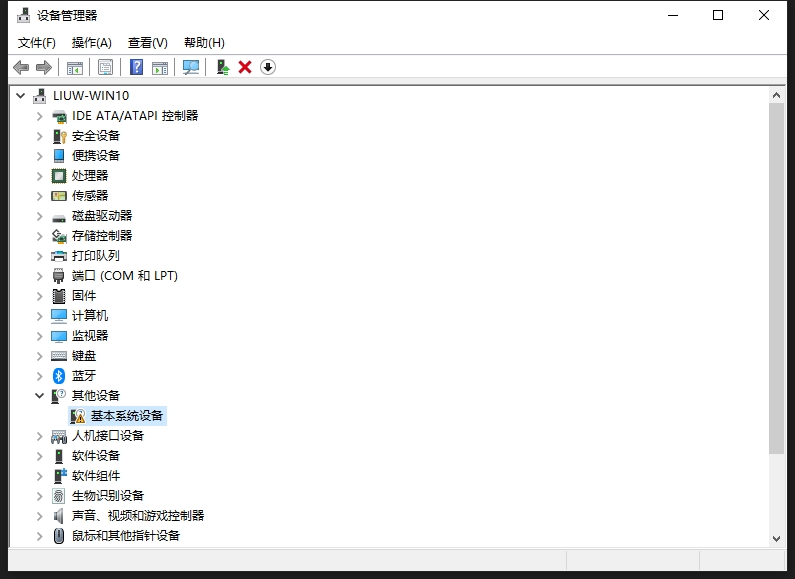
一、备份数据
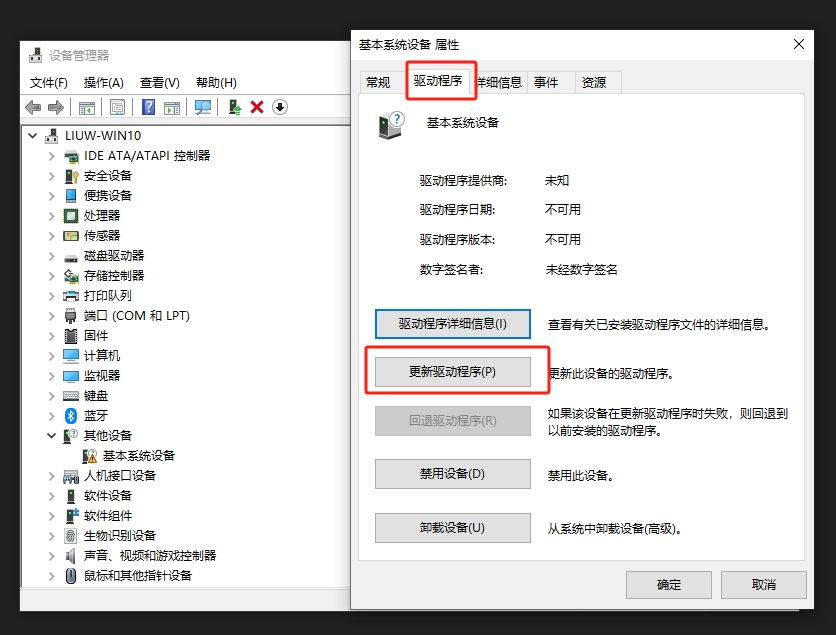
在开始重装系统之前,首先要做的就是备份重要数据。重装系统可能会导致数据丢失,因此备份是非常必要的。
二、准备工具
- 铭瑄主板驱动光盘(或官网下载的驱动);
- 启动盘(如U盘、光盘等);
- 系统镜像文件(如Windows 10 ISO文件)。
三、进入BIOS设置
重启电脑,按下启动键(通常是F2、F10、DEL等)进入BIOS设置界面。在BIOS设置中,找到“Advanced”或“Boot”选项,查看是否可以设置硬盘的扇门数对齐模式。如果支持此功能,请确保开启此功能。
四、重装系统并安装驱动
- 使用启动盘或驱动器将系统镜像文件写入硬盘;
- 在安装过程中,注意选择正确的硬盘和分区信息;
- 安装完成后,首先安装铭瑄主板的驱动和芯片组驱动;
- 安装完成后,重启电脑并检查系统是否运行正常。
五、检查扇门数是否对齐
使用硬盘检测工具检查硬盘的扇门数是否对齐。如果不对齐,可以使用磁盘管理工具或分区工具进行调整。具体操作可以参考工具的帮助文档或官方教程。
六、注意事项
- 在进行任何操作之前,请确保备份所有重要数据;
- 确保使用的驱动和工具与您的铭瑄主机型号和系统版本相匹配;
- 如果您不确定如何操作,请咨询专业人士或官方技术支持。
通过以上步骤,您应该可以在铭瑄主机重装系统中成功对齐扇门数。如果遇到问题,可以参考官方文档或联系技术支持寻求帮助。
標籤:
- 关键词: 1.铭瑄主机 2.重装系统 3.扇门数对齐 4.BIOS设置 5.硬盘检测工具