



显示器与主机分辨率不匹配导致电脑黑屏的解决方法
新闻动态
2026-01-18 23:20
375
文章标题:显示器和主机分辨率不符电脑黑屏怎么办?
在使用电脑的过程中,我们有时会遇到一个非常令人头痛的问题,那就是当显示器的分辨率与主机不匹配时,电脑可能会出现黑屏现象。这不仅会影响我们的工作效率,还会带来一些不必要的困扰。那么,当我们遇到这种情况时,应该怎么办呢?下面我们就来探讨一下这个问题的原因和解决方法。
一、问题原因
显示器和主机的分辨率不匹配,通常是由于以下两个原因造成的:
- 显示器的分辨率设置过高或过低,超出了主机的支持范围。
- 主机显卡驱动程序出现问题或显卡硬件故障。
二、解决方法
针对上述问题原因,我们可以采取以下几种方法来解决显示器和主机分辨率不匹配的问题:
- 检查显示器分辨率设置
首先,我们需要检查显示器的分辨率设置是否正确。可以通过操作系统的显示设置来调整显示器的分辨率。在Windows系统中,可以通过右键点击桌面空白处,选择“显示设置”来调整分辨率。在调整时,要注意选择一个与主机支持的分辨率相匹配的选项。
- 更新显卡驱动程序
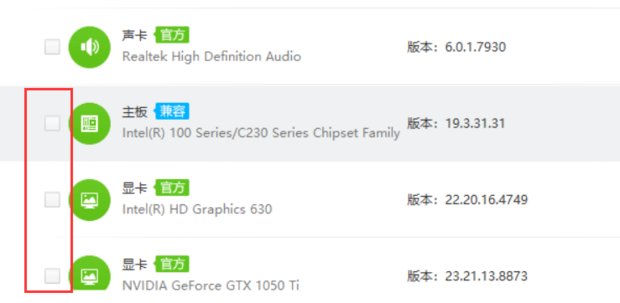
如果显示器分辨率设置没有问题,那么问题可能出在显卡驱动程序上。我们可以尝试更新显卡驱动程序来解决这个问题。可以通过设备管理器或显卡厂商的官方网站来下载并安装最新的显卡驱动程序。
- 检查显卡硬件
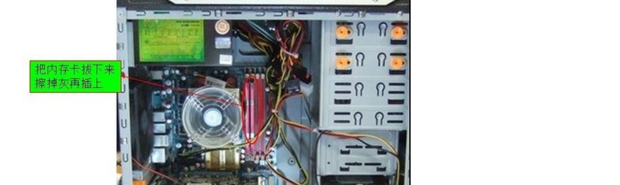
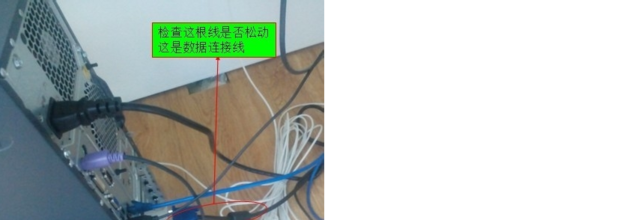
如果以上两种方法都没有解决问题,那么问题可能出在显卡硬件上。此时,我们需要检查显卡是否插好或是否存在硬件故障。如果显卡存在故障,需要更换新的显卡。
- 重启电脑
有时候,电脑出现黑屏问题也可能是由于系统暂时性的故障引起的。此时,我们可以尝试重启电脑来解决问题。重启后,系统会重新检测硬件设备并重新分配资源,可能会解决分辨率不匹配的问题。
总之,当我们遇到显示器和主机分辨率不匹配导致的电脑黑屏问题时,首先应该检查显示器的分辨率设置是否正确,然后尝试更新显卡驱动程序或检查显卡硬件是否存在故障。如果以上方法都没有解决问题,可以尝试重启电脑或寻求专业人士的帮助。在操作时要注意安全,避免造成不必要的损失。
標籤:
- 关键词:显示器分辨率
- 主机分辨率不匹配
- 黑屏
- 显卡驱动程序
- 更新
- 显卡硬件
- 重启电脑
- 专业人士