











【天翼网关内部主机填写步骤详解:从确定IP到配置生效】
发布时间:4小时前
阅读量:2
一、文章标题
天翼网关内部主机填写方法详解
二、文章内容
在日常生活和工作中,我们常常会遇到网络设备的配置问题,其中天翼网关的配置就是其中之一。而在配置天翼网关时,填写内部主机这一步骤是必不可少的。那么,天翼网关内部主机应该怎么填呢?下面,我们就来详细解答一下这个问题。
首先,我们需要明确什么是天翼网关。天翼网关是中国电信提供的一种网络接入设备,它可以将光纤网络信号转换为可以接入我们家中或办公室的网络信号。在配置天翼网关时,内部主机的填写是非常重要的一步。
那么,如何填写天翼网关的内部主机呢?其实很简单,只需要按照以下步骤进行即可:
-
确定内部主机的IP地址:首先,我们需要确定要添加的内部主机的IP地址。这个IP地址可以是局域网内任何设备的IP地址,例如电脑、手机、打印机等设备的IP地址。
-
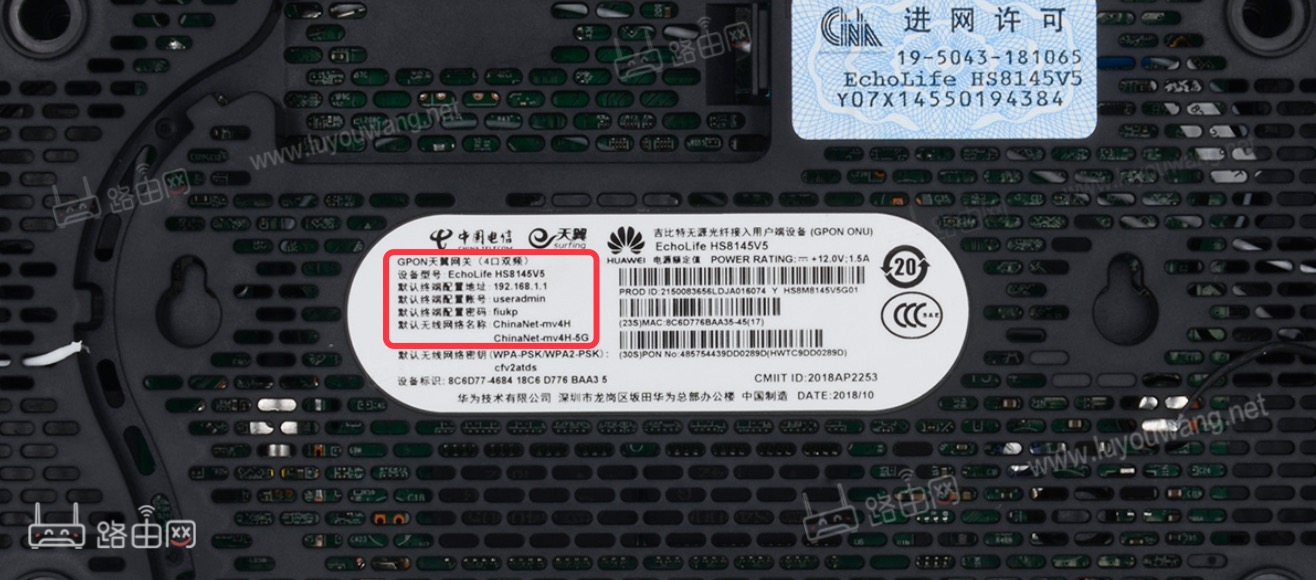
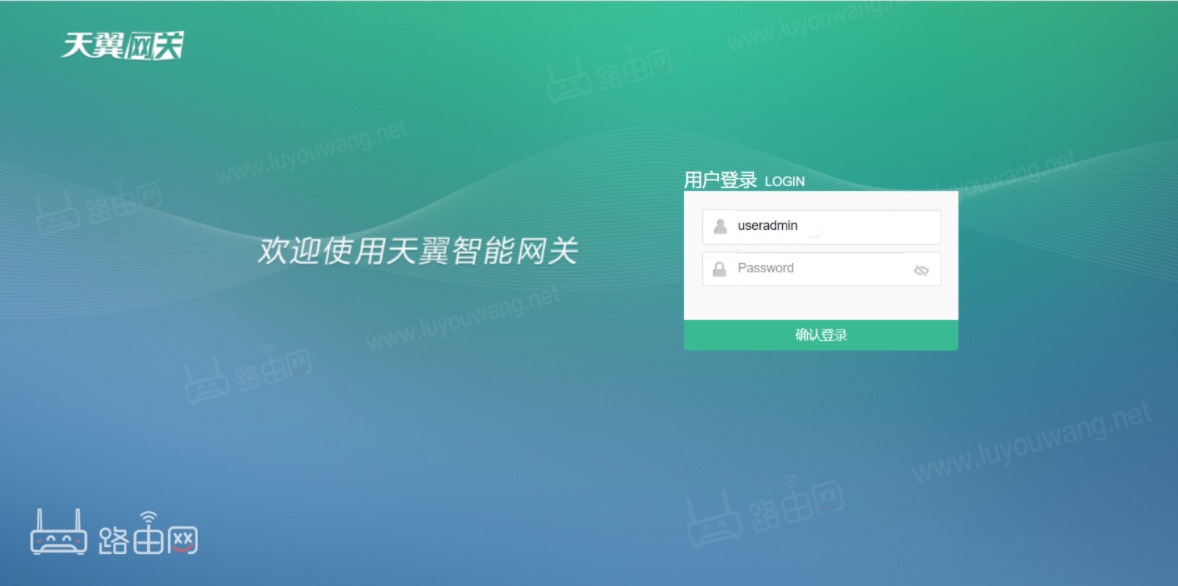
登录天翼网关管理页面:接着,我们需要登录天翼网关的管理页面。一般来说,我们可以在浏览器中输入天翼网关的IP地址或者域名来进入管理页面。
-
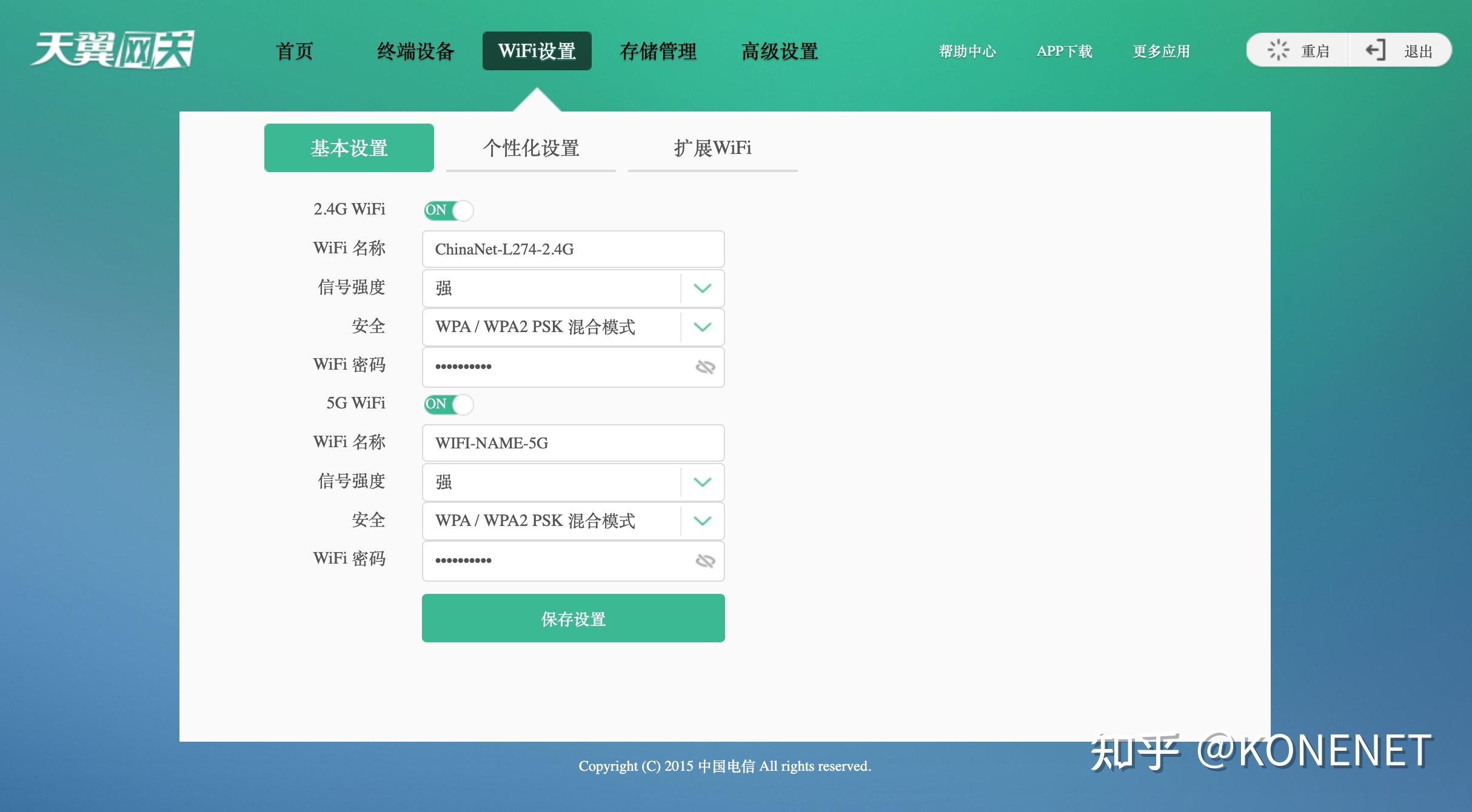
进入内部主机设置页面:在管理页面中,我们需要找到内部主机设置的选项,并点击进入。这个选项通常在“网络设置”或者“高级设置”中可以找到。
-
添加内部主机:在内部主机设置页面中,我们可以看到已经添加的内部主机列表。点击“添加”按钮,输入要添加的内部主机的IP地址、MAC地址等信息,并保存设置。
-
完成设置:添加完内部主机后,我们需要保存设置并重启天翼网关,使设置生效。
需要注意的是,在填写天翼网关内部主机时,要确保填写的IP地址和MAC地址等信息是正确的,否则可能会导致网络连接出现问题。此外,如果您的网络环境比较复杂,建议在进行配置前先了解清楚自己的网络拓扑结构,以便更好地进行配置。
除了以上基本的填写方法外,还有一些注意事项和常见问题需要大家了解。例如,如果添加的主机无法连接到网络,可能是IP地址冲突或者防火墙设置等问题导致的。此时,我们需要检查主机的IP地址是否正确、防火墙设置是否允许通信等。
总之,天翼网关内部主机的填写是网络配置中非常重要的一步。只有正确地填写了内部主机信息,才能保证网络的正常运行和数据的传输。希望以上内容能够帮助大家更好地了解天翼网关内部主机的填写方法。






