











如何取消电脑主机的睡眠模式设置?——教你轻松解决电脑省电困扰
发布时间:2小时前
阅读量:1
电脑主机如何设置取消睡眠模式

在日常生活和工作中,电脑主机是我们不可或缺的伙伴。然而,有时候我们可能会遇到电脑主机进入睡眠模式的问题,这可能会影响到我们的工作或娱乐体验。那么,如何设置取消电脑的睡眠模式呢?接下来,让我们一起来探讨一下。
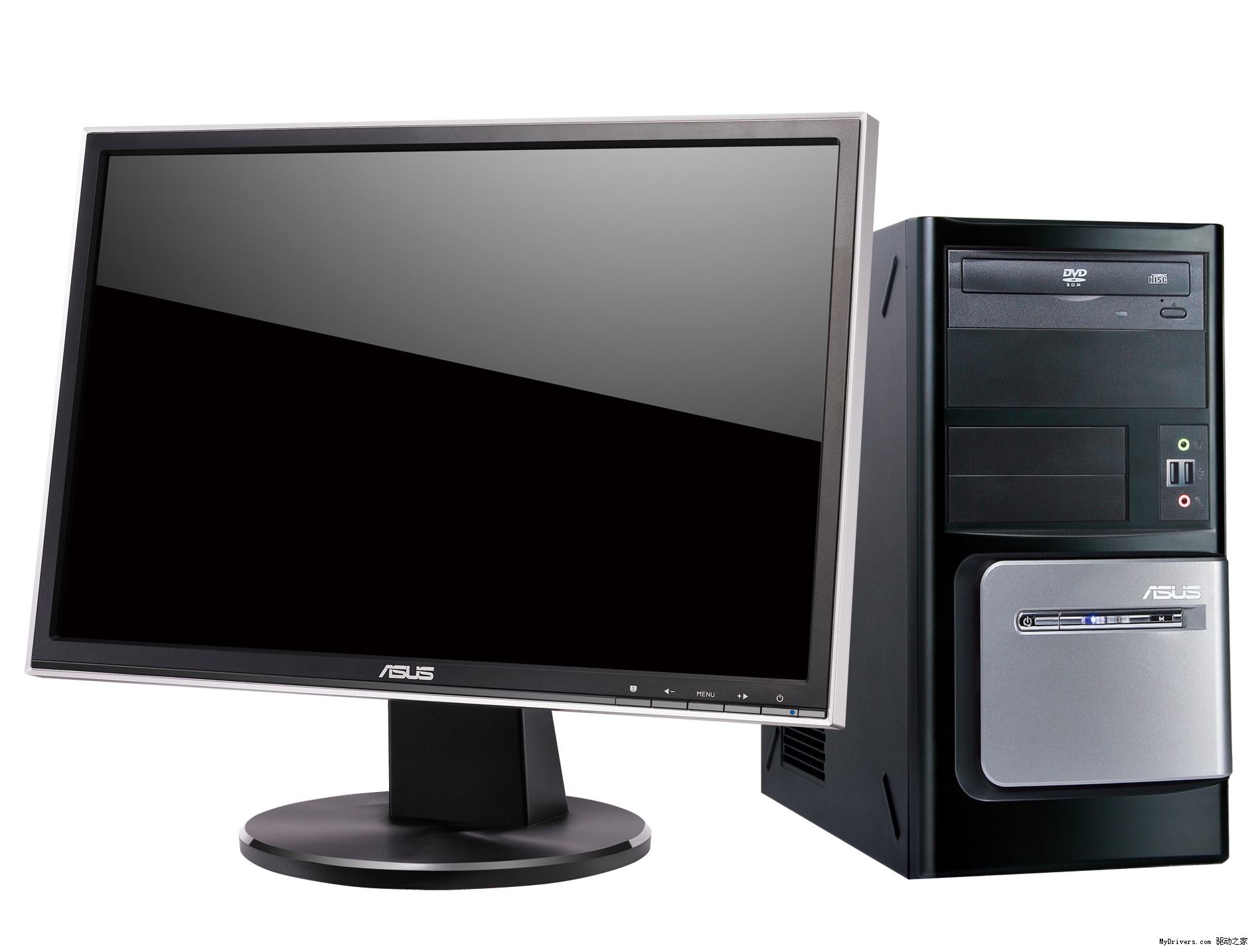
一、为什么需要取消睡眠模式
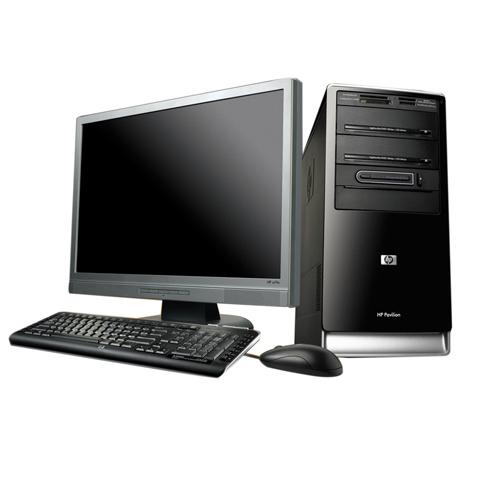
首先,我们需要了解为什么需要取消睡眠模式。电脑的睡眠模式是一种省电功能,当电脑一段时间内没有操作时,会自动进入低功耗状态,以节省电力。然而,对于需要长时间运行的应用程序或游戏,睡眠模式可能会打断我们的工作或游戏体验。因此,我们需要设置取消睡眠模式。
二、如何设置取消睡眠模式
对于Windows系统的电脑主机,设置取消睡眠模式的方法如下:
- 打开“控制面板”,选择“硬件和声音”。
- 在“电源选项”中,点击“更改计算机睡眠时间”。
- 在“编辑计划设置”中,将“使计算机进入睡眠状态”设置为“从不”。
- 点击“保存更改”即可完成设置。
对于Mac系统的电脑主机,取消睡眠模式的操作更为简单:
- 在菜单栏中,点击“系统偏好设置”。
- 选择“节能”,在“电脑睡眠”选项中,将时间设置为“永不”。
- 点击“确定”保存设置。
三、注意事项
在设置取消睡眠模式时,我们需要注意以下几点:
- 长期不使用电脑时,建议还是开启睡眠模式以节省电力。
- 确保电脑主机散热良好,避免因长时间运行而导致的过热问题。
- 如果电脑主机有特殊的节能设置或软件,需要根据具体情况进行设置。
通过以上步骤,我们就可以轻松地设置取消电脑的睡眠模式了。需要注意的是,在长时间运行电脑时,我们应该注意电脑的散热情况以及电源管理问题,以保护电脑硬件并提高使用体验。希望这篇文章能帮到你。






