











如何轻松静音主机音响:详细步骤与注意事项
发布时间:2小时前
阅读量:3
如何禁用主机的音响
在许多情况下,我们可能希望禁用主机的音响,无论是为了保护听力、避免干扰他人还是出于其他原因。禁用主机音响的方法因操作系统和设备而异,但以下是一些常见的方法。
一、Windows系统

在Windows系统中,禁用音响通常涉及到调整系统声音设置。以下是具体步骤:
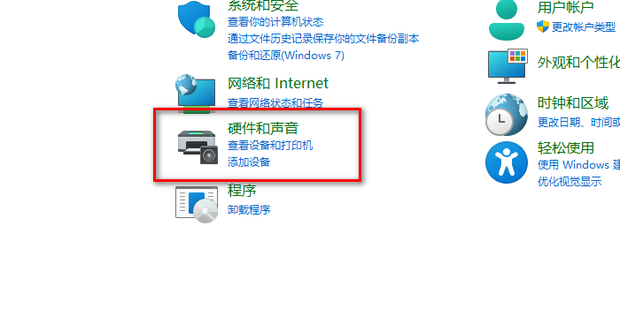
- 打开“控制面板”。
- 点击“硬件和声音”。
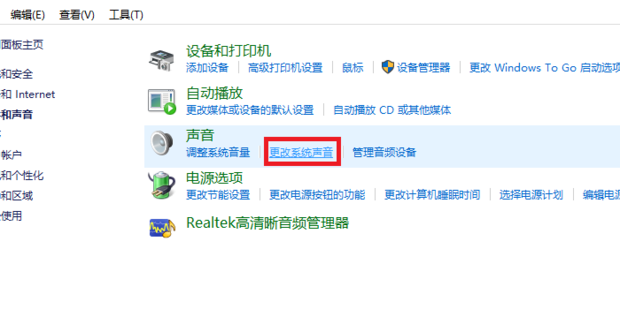
- 在“声音”选项中,找到“管理音频设备”。
- 进入“播放”标签页,选择您的音响设备。
- 右键点击该设备,选择“禁用”或“停用”。
此外,您还可以通过直接调整系统音量来达到静音的效果。只需在任务栏右侧找到音量图标,点击它并选择静音选项即可。
二、macOS系统
在macOS系统中,禁用音响也可以通过调整系统声音设置来实现。以下是具体步骤:
- 点击菜单栏中的音量图标。
- 在弹出的菜单中,选择“静音”选项。
另外,您还可以通过“系统偏好设置”中的“声音”选项来进一步调整音量和输出设备。
三、其他设备
对于其他设备(如智能手机、平板电脑等),禁用音响的方法通常在设备的设置或声音选项中。您可以根据设备的具体型号和操作系统版本进行查询。
四、注意事项
在禁用音响之前,请确保您已经考虑了所有可能的替代方案,如使用耳机或其他外部设备来代替音响输出。此外,如果您正在使用某些需要声音的应用程序或服务(如语音聊天工具、视频会议等),请确保在禁用音响之前关闭这些应用程序或服务,以避免影响使用体验。
以上就是关于如何禁用主机的音响的详细介绍。通过以上方法,您可以轻松地禁用主机的音响,以满足您的需求。






