











一台主机双屏操作:如何连接与掌握快捷键的秘诀
发布时间:3小时前
阅读量:5
标题:如何为一台主机连接两台显示器并掌握快捷键

随着电脑在日常生活中的使用日益广泛,为了获得更多的工作效率或者更佳的视觉体验,很多人会选择为他们的电脑主机连接多台显示器。本文将介绍如何为一台主机连接两台显示器,并掌握相关的快捷键。
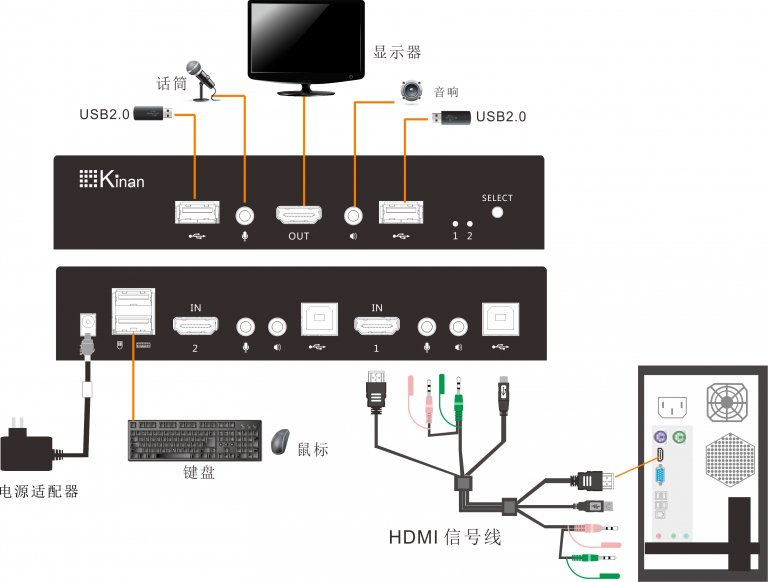
一、如何连接两台显示器
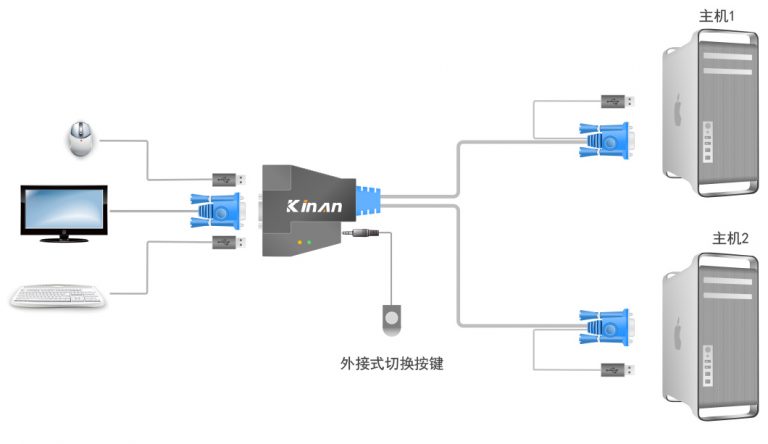
首先,我们需要了解连接两台显示器所需的硬件条件。一台支持多显示输出的主机和两台可连接的显示器是基本要求。接下来,我们可以按照以下步骤进行连接:
- 确认主机的显示输出接口。常见的显示输出接口有VGA、DVI、HDMI和DisplayPort等。你需要确认你的主机和显示器都支持哪种接口。
- 使用相应的连接线将主机和显示器连接起来。如果你的主机和显示器支持相同的接口,那么你可以直接使用一根连接线连接。如果接口不同,你可能需要使用转换器或者扩展坞。
- 打开电脑,进入系统设置,选择显示设置。在这里,你可以调整每个显示器的分辨率、刷新率等参数。
二、掌握快捷键
在连接了两台显示器之后,我们可以使用一些快捷键来方便地切换和操作两个显示器。以下是常见的快捷键:
- Win + P:这个快捷键可以打开“投影”菜单,通过这个菜单我们可以选择将主机的显示输出到哪个显示器,或者同时输出到两个显示器。
- Win + Alt + 方向键:这个快捷键可以让你在多个显示器之间切换。例如,Win + Alt + 左箭头可以将当前窗口移动到左边的显示器上,Win + Alt + 右箭头则可以将当前窗口移动到右边的显示器上。
- 还有一些其他的快捷键,如Win + Shift + 左/右箭头可以改变显示器的排列顺序等。
三、总结
通过以上步骤,我们可以轻松地为我们的电脑主机连接两台显示器,并掌握一些常用的快捷键来方便我们的操作。连接多台显示器不仅可以提高我们的工作效率,还可以让我们在处理多任务时获得更好的视觉体验。同时,熟练掌握这些快捷键也能让我们在操作过程中更加得心应手。
希望这篇文章能对你有所帮助!如果有任何问题或者需要进一步的解释,欢迎随时向我提问。






