











如何关闭电脑自动休眠功能?——轻松解决电脑自动休眠的烦恼
发布时间:2小时前
阅读量:10
如何关掉主机自动休眠
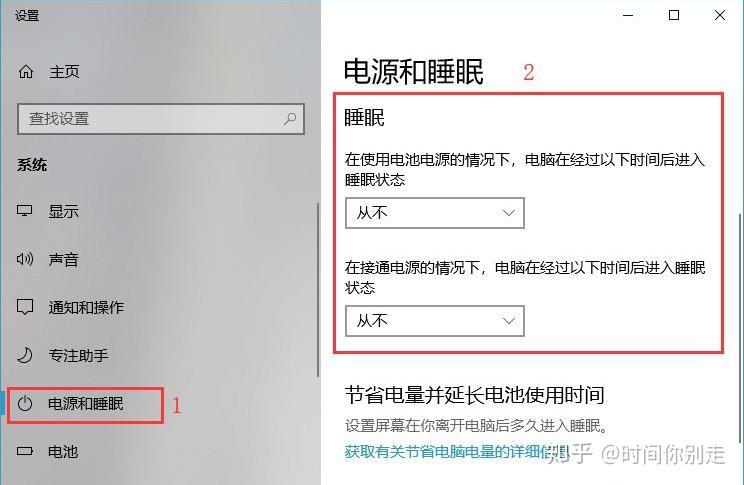
在我们日常使用电脑的过程中,有时会遇到电脑主机自动进入休眠状态,这样往往会造成不便和麻烦。为了解决这个问题,我们来看看如何关闭主机自动休眠的功能。
一、原因了解
电脑自动休眠是系统为了节省电力而设定的一个功能。当电脑在一段时间内没有操作时,系统会自动进入休眠状态,从而减少能源消耗。但有时我们可能不需要这个功能,比如在需要长时间进行计算或者编辑时,可能会打断我们的工作或游戏体验。
二、操作步骤
下面,我们来看看如何在不同操作系统中关闭自动休眠的功能。
对于Windows系统:
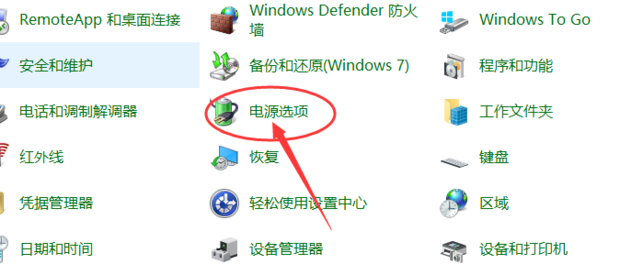
- 打开“控制面板”,找到“电源选项”。
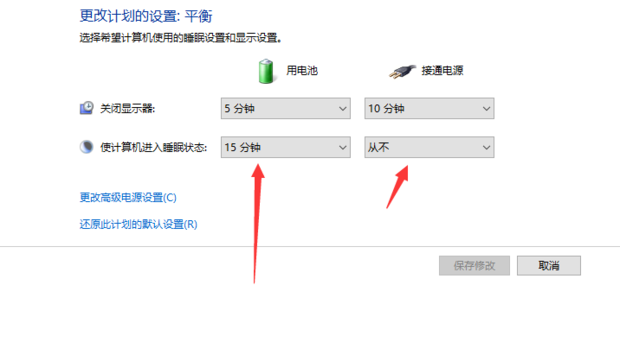
- 在左侧的“选择何时关闭显示器”或“选择何时休眠”选项中,根据个人需要选择是否启用“休眠”功能。
- 如果想要彻底关闭休眠功能,可以在“编辑计划设置”中取消“使用电池”和“接通电源”时的休眠设置。
对于MacOS系统:
- 打开“系统偏好设置”,选择“节能”。
- 在节能设置中,找到“使电脑进入睡眠”选项,根据个人需要调整时间或选择永不。
三、其他注意事项
除了上述操作外,还可以通过修改注册表或使用第三方软件来关闭自动休眠功能。但需要注意的是,修改注册表或使用第三方软件有一定的风险,可能会对系统造成影响。因此,在操作前建议备份重要数据。
四、总结
总的来说,关闭主机自动休眠功能的方法因操作系统不同而有所不同。在操作时需要注意备份重要数据,避免因操作不当造成数据丢失或其他问题。此外,也要根据个人需求和实际情况来选择是否开启此功能。
希望以上内容能帮助您成功关掉主机自动休眠的功能,如有其他问题或需要进一步的帮助,请随时提问。






