

618活动










好的,根据您的要求,以【主机和显示器调分辨率】为关键词改写的标题如下: 如何调整主机与显示器分辨率:清晰视觉的秘诀 这个标题突出了文章的重点,即调整主机与显示器分辨率的重要性,并强调了清晰视觉的秘诀。希望符合您的要求。
发布时间:2026-03-24 02:20
阅读量:150
文章标题:主机与显示器之间的分辨率调整
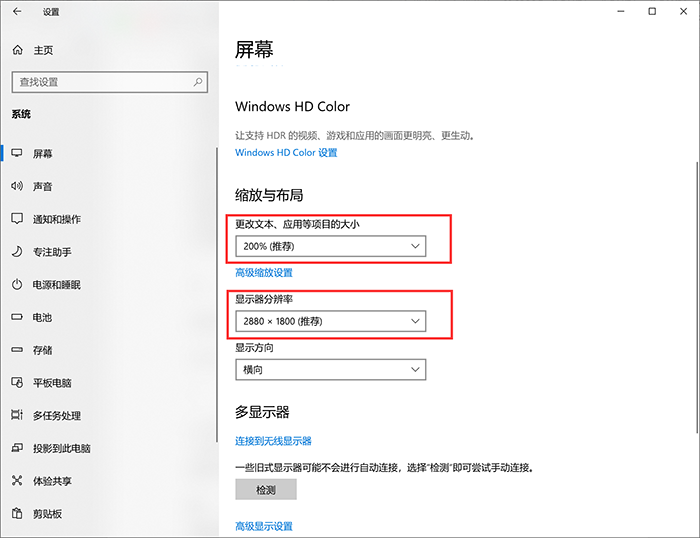
在我们使用电脑的过程中,常常需要调整主机与显示器之间的分辨率,以达到最佳的视觉效果。下面将详细介绍如何调整主机和显示器的分辨率。
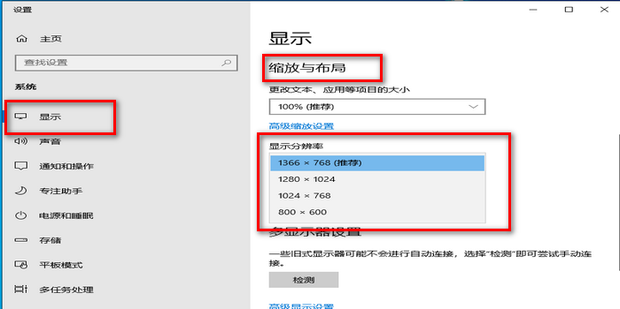
一、认识分辨率
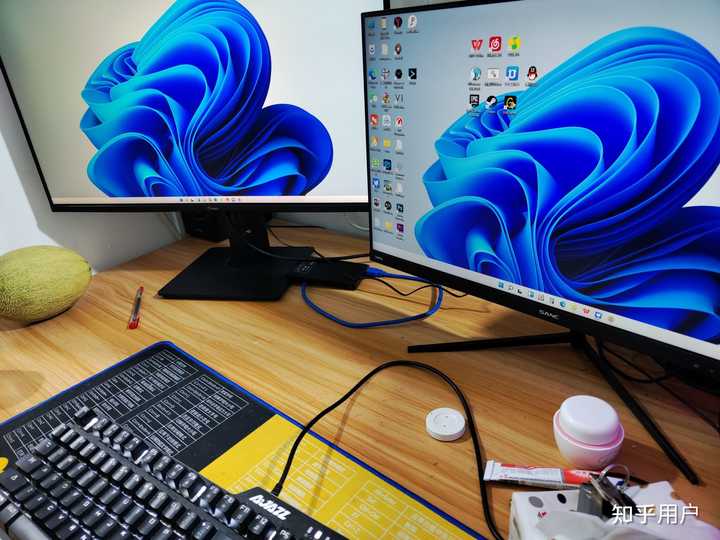
首先,我们需要了解什么是分辨率。分辨率是指显示器上像素的数量,通常以水平像素数和垂直像素数的乘积表示。分辨率越高,显示的图像就越清晰。
二、调整主机与显示器分辨率的步骤
- 打开电脑,进入桌面。
- 在桌面上单击右键,选择“显示设置”或“屏幕分辨率”选项。
- 在弹出的设置窗口中,可以看到显示器的相关设置选项。在这里,我们可以看到当前的分辨率设置。
- 如果需要调整分辨率,可以点击下拉菜单选择合适的分辨率。需要注意的是,选择的分辨率必须与显示器的物理分辨率相匹配,否则可能会出现图像模糊或显示不全的情况。
- 调整完分辨率后,点击“应用”或“确定”按钮保存设置。
三、常见问题及解决方法
- 分辨率调整后无法保存:这可能是由于驱动程序或系统设置问题导致的。可以尝试更新显卡驱动程序或检查系统设置中的相关选项。
- 显示器显示不全或模糊:这可能是由于分辨率设置过高或过低导致的。此时需要重新调整分辨率,并确保其与显示器的物理分辨率相匹配。
- 无法识别显示器:这可能是由于连接线松动或显示器驱动程序问题导致的。可以检查连接线是否插紧,或重新安装显示器驱动程序。
四、注意事项
在调整主机与显示器分辨率时,需要注意以下几点:
- 确保选择的分辨率与显示器的物理分辨率相匹配,以获得最佳的显示效果。
- 在调整分辨率时,建议先选择较低的分辨率进行测试,以确保系统稳定性和兼容性。
- 如果遇到问题无法解决,可以寻求专业人士的帮助或参考相关教程进行解决。
以上就是关于如何调整主机和显示器分辨率的详细介绍。通过了解分辨率的概念和调整步骤,我们可以轻松地实现主机与显示器之间的最佳视觉效果。






