

618活动










如何轻松连接一台主机至两个显示屏?
发布时间:2026-03-25 02:40
阅读量:152
一台主机怎样接两个显示屏
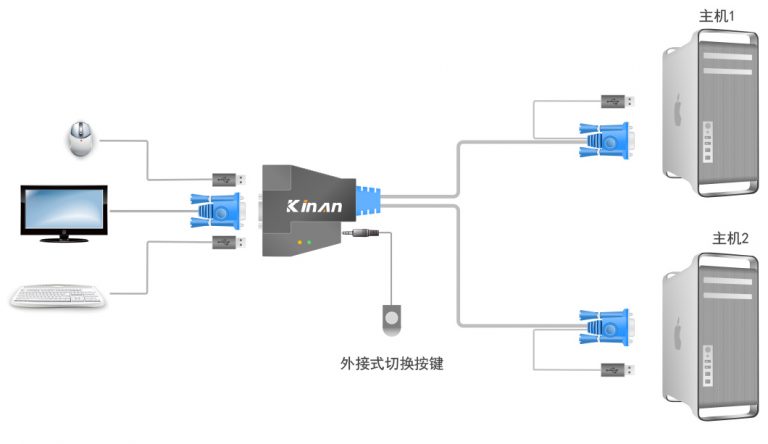
在现今的数字化时代,多任务处理和高效工作往往需要我们同时处理多个窗口或应用程序。对于许多用户来说,一台主机连接两个显示屏可以大大提高工作效率。那么,如何将两台显示屏连接到一台主机上呢?下面,我们将详细介绍这一过程。
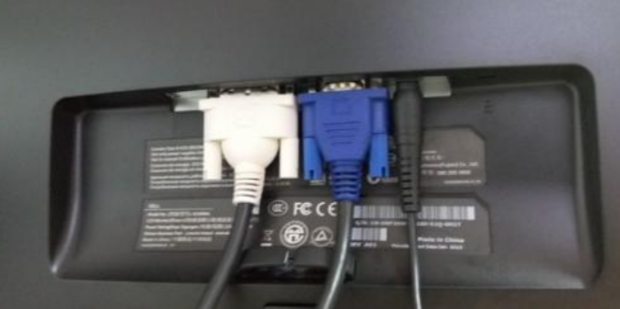
一、硬件准备
首先,你需要准备一些必要的硬件设备。这包括两个显示屏、两个显示屏的数据线(通常是HDMI、VGA或DVI等接口)、一个支持多屏显示的显卡以及必要的连接线如HDMI线或VGA线等。
二、连接显示屏
- 打开主机箱,找到显卡上的接口。大多数现代显卡都支持多屏显示,因此你应该能够找到多个接口。
- 将两个显示屏的数据线分别连接到显卡的接口上。确保每个接口都已正确连接,并且显示屏的电源已打开。
- 关闭主机箱并重新启动计算机。
三、设置多屏显示
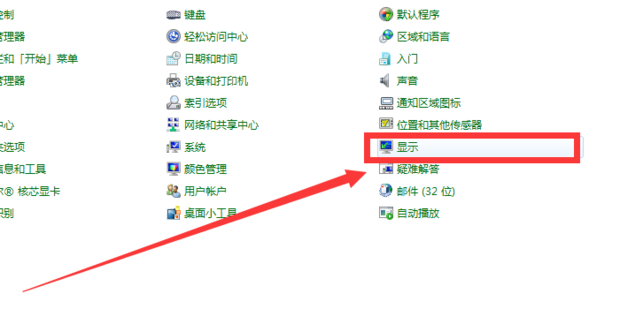
- 启动计算机后,进入操作系统。在Windows系统中,你需要打开“设置”并选择“系统”。
- 在“系统”设置中,找到“显示”选项并点击它。在这里,你可以看到已连接的显示屏的列表。
- 选择你要使用的显示屏并设置它们的工作模式。你可以选择“扩展”模式(一个屏幕显示一个应用程序的窗口)或“镜像”模式(两个屏幕显示相同的内容)。
- 如果你需要调整每个显示屏的分辨率或方向(如横屏或竖屏),可以在这里进行设置。
四、注意事项
- 确保你的显卡和驱动程序都支持多屏显示功能。如果显卡不支持此功能,则无法实现多屏显示。
- 在连接多个显示屏时,要注意每个显示屏的分辨率和刷新率是否匹配,以避免出现显示问题。
- 在设置多屏显示时,要注意合理分配每个屏幕的工作区域和任务,以提高工作效率。
通过以上步骤,你就可以成功地将两台显示屏连接到一台主机上并实现多屏显示了。这不仅可以帮助你提高工作效率,还可以让你享受更好的视觉体验。






