

618活动










**如何选择与安装显卡驱动:让你的主机性能更佳** 这个标题结合了文章中的关键词“显卡驱动”,并突出了重点,即通过选择和安装合适的显卡驱动来提升主机性能。
发布时间:2026-03-25 15:20
阅读量:153
一、文章标题

主机换什么显卡驱动?简易教程指引
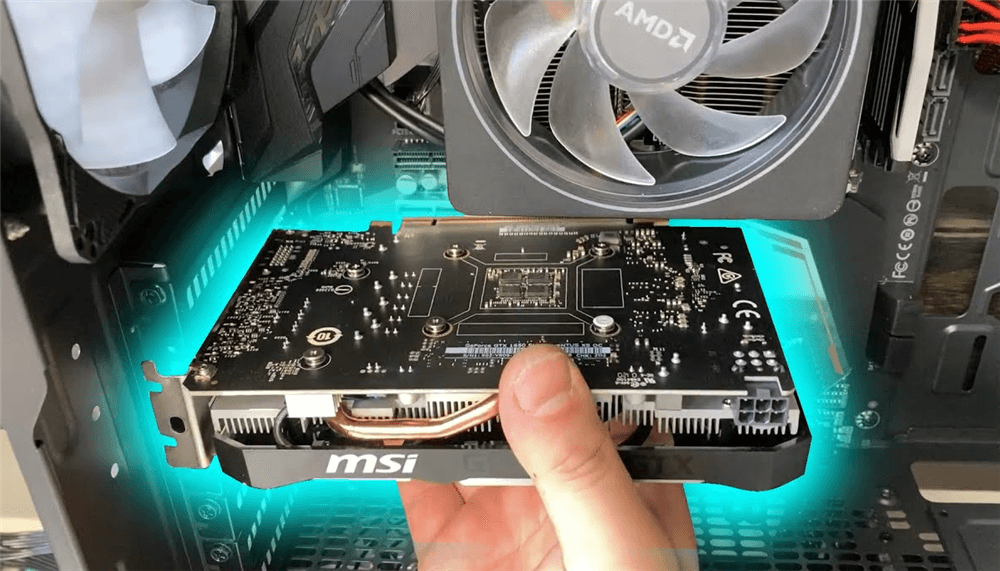
二、文章内容
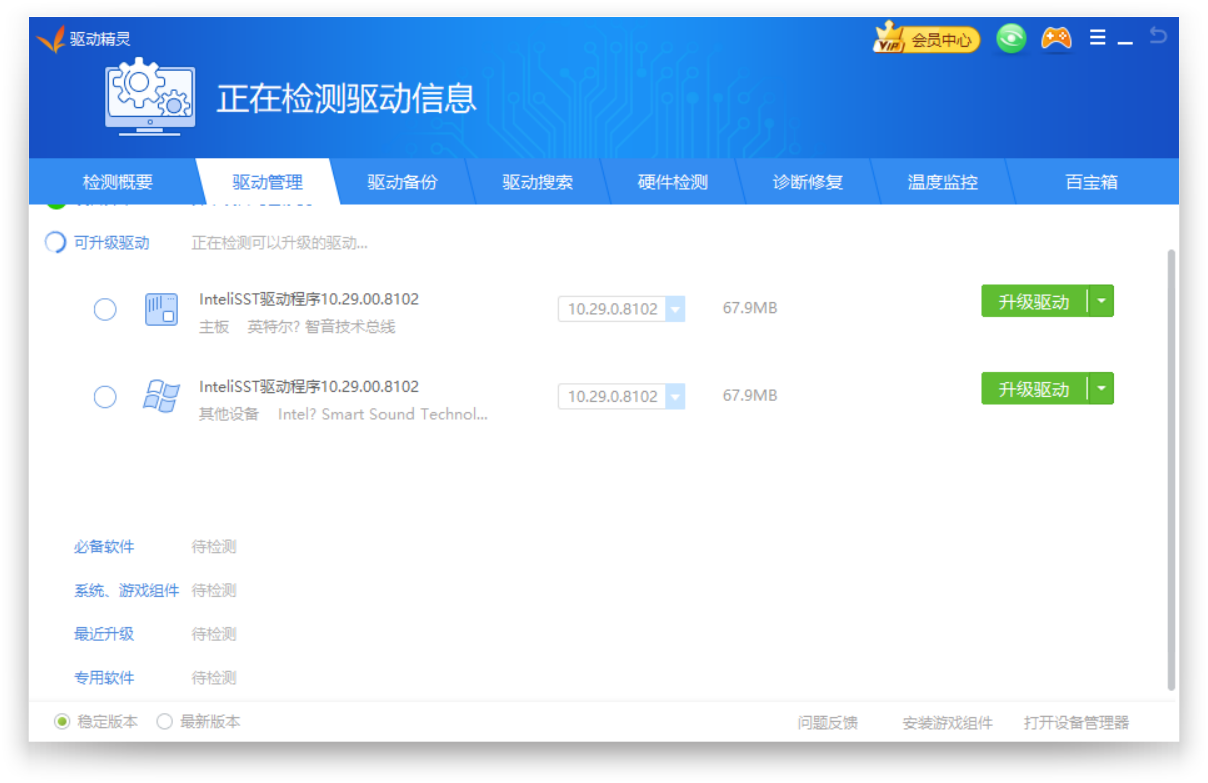
对于想要在计算机上换新显卡的朋友们,选配合适的显卡驱动非常重要。本文将带领您了解如何选择并安装显卡驱动,帮助您轻松完成显卡驱动的安装和配置。
一、显卡驱动的重要性
显卡驱动是计算机硬件与操作系统之间的桥梁,能够直接影响显卡的性能和稳定性。因此,选择正确的显卡驱动非常重要。一个合适的显卡驱动可以提升游戏的性能,提供更好的图形处理效果,甚至能修复一些兼容性问题。
二、如何选择显卡驱动
- 确认显卡型号:首先,您需要知道您的显卡型号。这通常可以在显卡上找到,或者通过计算机的硬件信息来确认。
- 访问官方网站:然后,您可以访问显卡制造商的官方网站,如NVIDIA、AMD等。这些官方网站通常会提供最新的驱动程序下载。
- 选择适合的驱动版本:在官方网站上,您会看到一系列的驱动版本。请选择与您的显卡型号和操作系统相匹配的驱动版本。
三、如何安装显卡驱动
- 下载驱动:从官方网站下载适合您的显卡型号和操作系统的驱动。
- 关闭计算机:在安装新驱动之前,请确保关闭计算机并断开电源线。
- 安装驱动:将下载的驱动程序解压后,运行安装程序进行安装。请按照提示完成安装过程。
- 重启计算机:安装完成后,请重启计算机以使新驱动生效。
四、注意事项
- 避免使用第三方软件安装驱动:这些软件可能会下载并安装不兼容或过时的驱动,导致系统不稳定或性能下降。
- 定期更新驱动:随着新游戏的发布和操作系统的更新,显卡驱动也需要不断更新以保持最佳性能。请定期访问官方网站检查是否有新版本的驱动。
- 备份旧驱动:在安装新驱动之前,建议备份旧驱动以防万一出现不兼容问题。这样,如果出现任何问题,您可以轻松地恢复到旧驱动版本。
通过以上步骤,您应该能够轻松地为您的主机选择并安装合适的显卡驱动。记住,正确的驱动选择和安装对于保证计算机的性能和稳定性至关重要。如果您在安装过程中遇到任何问题,请随时查阅相关资源或寻求专业帮助。






