

618活动










如何关闭或禁用电脑主机音箱输出功能?
发布时间:2026-03-26 01:30
阅读量:154
如何禁用主机音箱
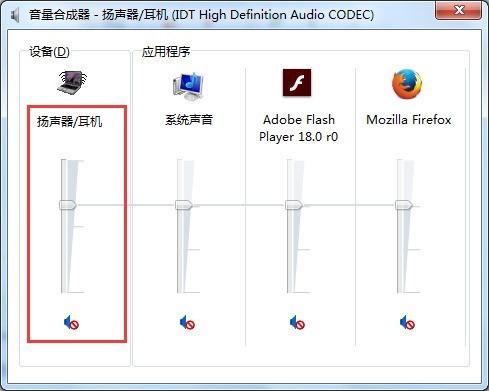
在许多计算机系统中,音箱通常被用作输出声音的装置。然而,有时候我们可能想要禁用这些音箱,可能是为了减少噪音、保护隐私或者是因为其他原因。以下是如何禁用主机音箱的步骤和解释。
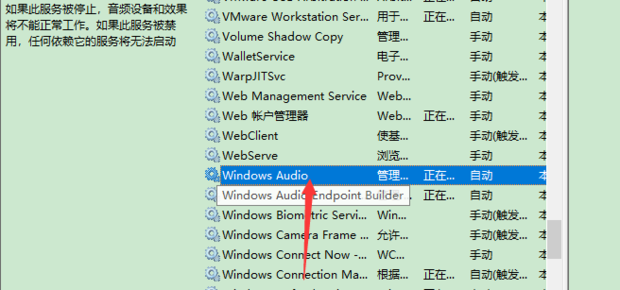
一、认识主机音箱
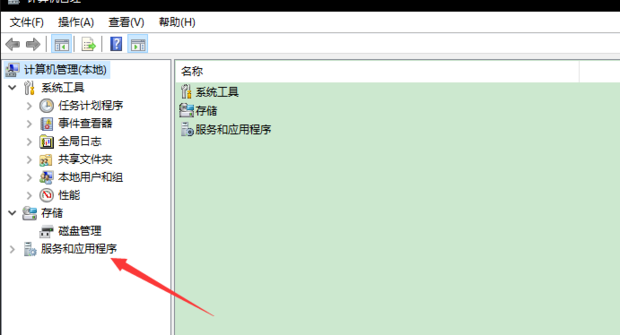
首先,我们需要了解主机音箱的基本工作原理和其与计算机系统的关系。在计算机主机上,通常会设置音频接口(如绿色圈环线连接头)用来与外置的音频设备进行交互,其中音箱便是最常用的一种设备。
二、方法一:物理拔出音频连接线
这是最直接的解决方法,简单易懂,我们只需从主机的音频接口拔掉连接到音箱的线即可。当这个接口的线被拔出后,电脑输出的声音就不会再经过该接口传递到音箱了。但请注意,这种方式的缺点是可能会让您的音频输出变为无设备可用,也就是说其他可以连接主机的音频设备也不能工作。
三、方法二:在系统设置中禁用
不同的操作系统可能会有不同的操作步骤。一般来说,我们可以从系统的音频管理或者设备管理菜单中找到对应的音频设备并选择禁用。具体操作步骤可能如下:
- 对于Windows系统:首先点击系统设置按钮(小齿轮),找到声音或者声音管理项,选择设备选项卡,在这里会列出所有的音频输出设备。然后,在对应的主机音箱选项中禁用它。
- 对于macOS系统:进入系统设置(System Preferences),选择声音(Sound),在输出(Output)选项中禁用对应的主机音箱。
四、其他注意事项
在禁用主机音箱之前,请确保您已经考虑了所有可能的后果和影响。例如,如果您正在使用某种特定的软件或服务(如语音聊天或视频会议),那么您可能需要重新配置这些服务以适应新的音频输出设置。此外,如果您经常需要切换使用不同的音频设备,那么可能需要更频繁地调整您的系统设置。
以上就是关于如何禁用主机音箱的详细步骤和解释。希望对您有所帮助!如果您还有其他问题或需要进一步的帮助,请随时告诉我。






