办公室电脑连接主机打印的步骤与技巧
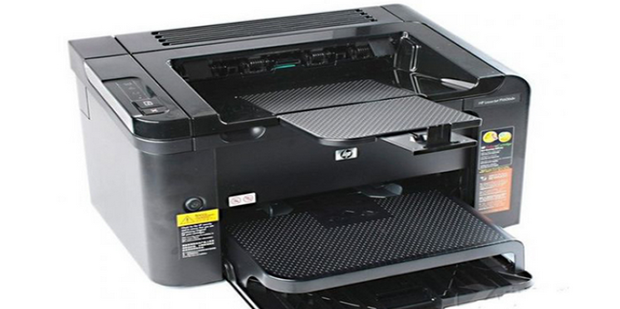
在办公室中,电脑与打印机的连接是日常工作中不可或缺的一部分。正确地连接和设置电脑与打印机,不仅可以提高工作效率,还能确保打印质量和稳定性。下面,我们将详细介绍办公室电脑连接主机打印的步骤与技巧。
一、准备工作
在开始连接之前,我们需要准备以下工具和材料:
- 打印机一台;
- 电脑一台(确保操作系统兼容打印机驱动);
- USB数据线一根(如果是无线打印机则无需此步骤);
- 打印机驱动光盘或从官方网站下载的驱动文件。
二、连接步骤
- 硬件连接:
a. 找到打印机背面的USB接口,将USB数据线的一端插入其中;
b. 将USB数据线的另一端插入电脑的USB接口中。
- 安装驱动:
a. 如果打印机带有驱动光盘,直接将光盘放入电脑光驱中,按照提示安装驱动;
b. 如果从官方网站下载驱动,下载后解压,并按照提示进行安装。
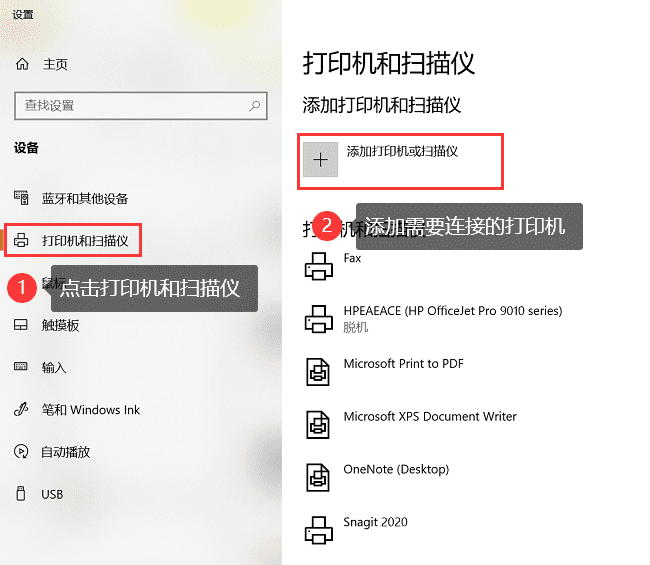
- 添加打印机:
a. 打开电脑的“控制面板”,选择“设备和打印机”;
b. 点击“添加打印机”;
c. 选择“添加本地打印机”(如果是无线打印机则选择相应选项);
d. 在“使用以下端口”中选择正确的端口(一般为USB端口);
e. 从已安装的打印机列表中选择你的打印机型号,点击下一步完成添加。
三、使用技巧
- 确保驱动兼容:在安装驱动时,要确保选择的驱动与打印机型号和电脑操作系统相兼容。
- 定期更新驱动:为了保持打印机的最佳性能,建议定期从官方网站下载并安装最新的驱动程序。
- 正确放置纸张和墨水/碳粉:按照打印机说明书的指示正确放置纸张和墨水/碳粉,确保打印质量和机器寿命。
- 节约用纸:合理安排打印任务,避免不必要的浪费。可以通过双面打印、预览打印等方式来节约纸张。
- 保持清洁:定期清洁打印机外部和内部,保持其良好的工作状态。
四、常见问题及解决方案
- 无法识别打印机:检查硬件连接是否正确,确保驱动安装正确。
- 打印质量差:可能是墨水/碳粉不足或纸张放置不正确,需检查并调整。
- 卡纸问题:可能是纸张过多或纸张不匹配,需按照说明书操作并选择合适的纸张。
通过以上步骤和技巧,我们可以轻松地实现办公室电脑与主机的打印连接,并确保打印工作的顺利进行。希望这些信息能对你有所帮助!















