一、文章标题
怎么通过主机打印机共享?
二、文章内容
在现代的办公环境中,打印机是必不可少的设备之一。然而,每台电脑都配备一个打印机不仅浪费资源,还增加了成本。因此,通过主机打印机共享,可以让多台电脑共享一台打印机,提高工作效率并节约成本。下面将详细介绍如何通过主机打印机共享。
一、准备工作
- 确认打印机支持共享:首先需要确认你的打印机是否支持共享功能。大多数网络打印机都支持此功能,但如果是USB连接的打印机,需要添加一些额外的步骤。
- 连接打印机到主机:将打印机通过USB线连接到主机电脑上,并确保主机电脑可以正常识别并使用该打印机。
二、设置主机打印机共享
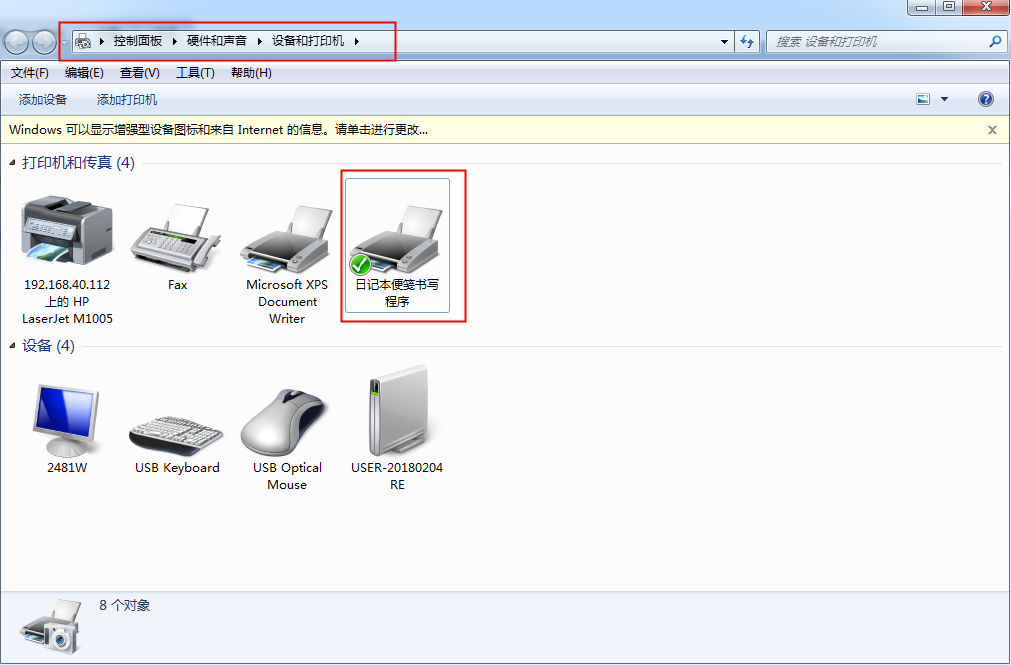
- 打开“控制面板”:在主机电脑上,点击“开始”菜单,选择“控制面板”。
- 进入“设备和打印机”:在控制面板中,找到“设备和打印机”选项并点击进入。
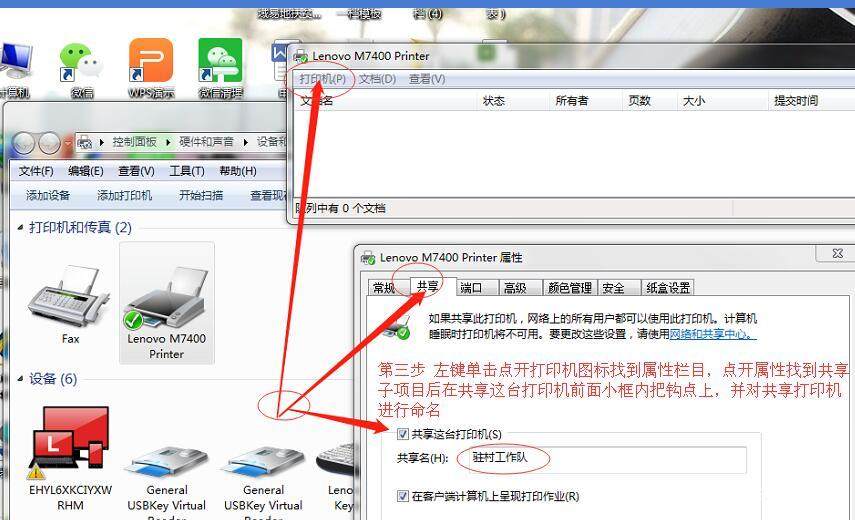
- 右键点击要共享的打印机:在打印机列表中,右键点击你想要共享的打印机,选择“共享”选项。
- 配置共享设置:在共享设置中,勾选“共享此打印机”,并为其设置一个共享名称。然后点击“应用”和“确定”保存设置。
三、添加主机到共享网络
- 打开“网络和共享中心”:在需要连接共享打印机的电脑上,打开“网络和共享中心”。
- 进入“更改高级共享设置”:在左侧菜单中,找到并点击“更改高级共享设置”。
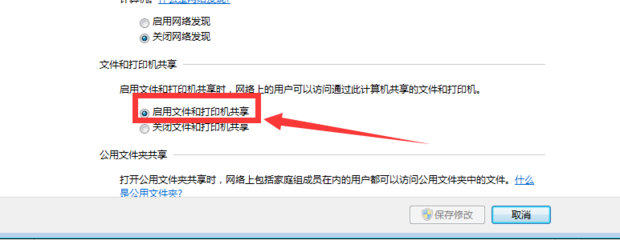
- 配置网络发现和文件共享:在高级共享设置中,确保“网络发现”和“文件和打印机共享”都已启用。
- 保存设置并重启电脑(可选):为了确保设置生效,可以重启电脑。
四、连接共享打印机
- 打开“设备和打印机”:在需要连接共享打印机的电脑上,同样需要进入“设备和打印机”。
- 添加打印机:在设备和打印机界面中,点击“添加打印机”选项。
- 选择“添加网络、无线或蓝牙打印机”:在弹出的窗口中,选择“添加网络、无线或蓝牙打印机”。
- 选择共享的打印机:在搜索到的打印机列表中,找到并选择你之前在主机上共享的打印机。然后点击“下一步”,等待电脑完成驱动程序的安装。
- 完成设置:安装完成后,你就可以像使用本地打印机一样使用这台共享的打印机了。
通过以上步骤,你就可以成功地在多台电脑之间共享一台打印机了。这样不仅可以提高工作效率,还可以节约成本。希望以上信息能对你有所帮助。















