文章标题:如何添加其他网段的共享主机

随着网络的不断发展,网络中存在大量的共享资源,其中包括其他网段的共享主机。如何将其他网段的共享主机添加到我们的计算机上,实现共享资源的访问和共享,成为了很多网络用户关心的问题。本文将为大家介绍如何添加其他网段的共享主机。
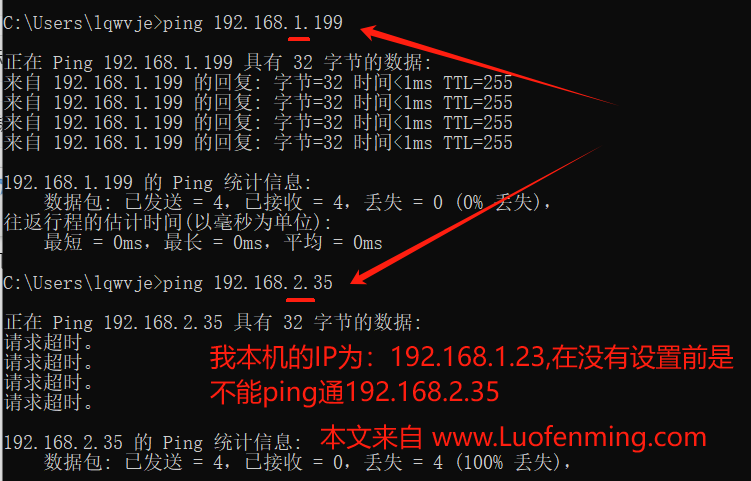
一、确认网络连接
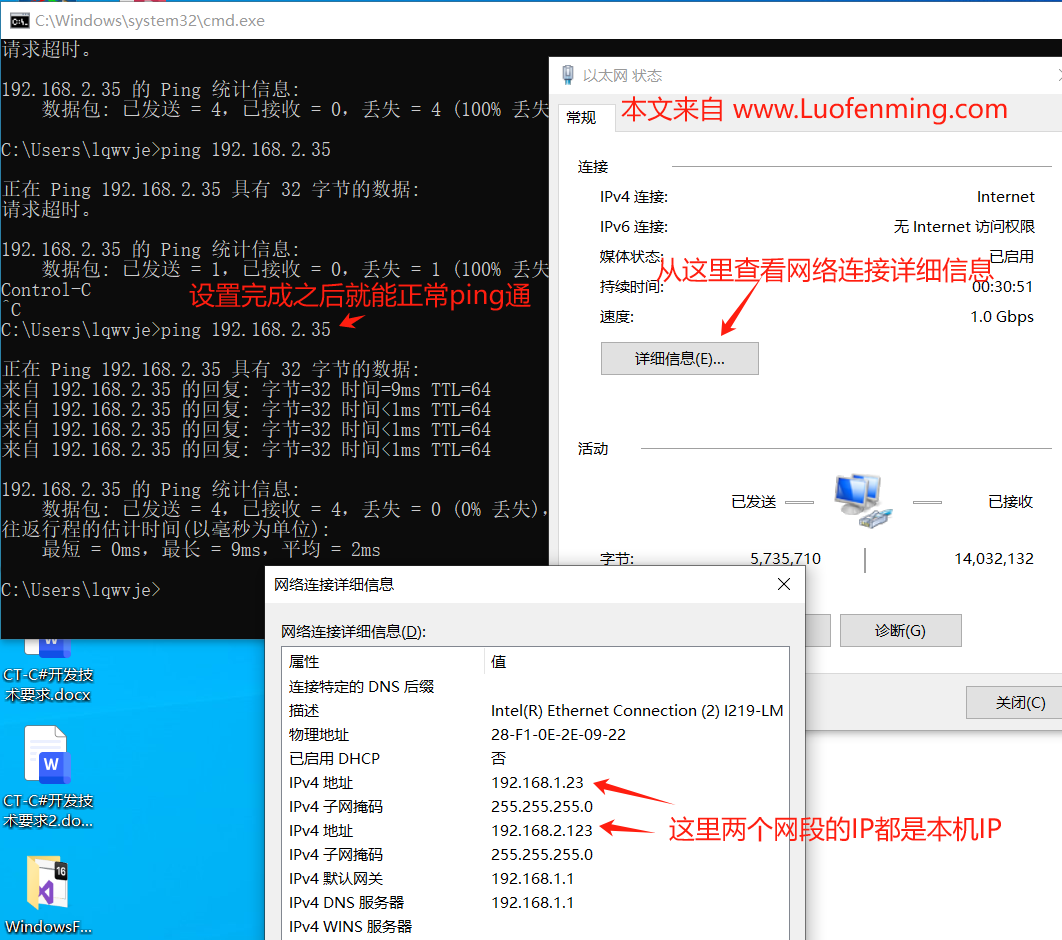
在添加其他网段的共享主机之前,首先要确认两台计算机的网络连接是否正常。可以通过ping命令或者其他网络工具来检测两台计算机之间的网络连通性。如果网络连接正常,那么就可以继续进行下一步操作。
二、查找共享主机
在确认网络连接正常之后,我们需要查找其他网段的共享主机。可以通过在Windows资源管理器中输入“\”加上共享主机的IP地址来查找共享主机。此外,还可以通过一些专门的软件工具来查找共享主机。
三、添加共享主机
当我们找到了共享主机之后,就需要将其添加到我们的计算机上。具体步骤如下:
-
在“我的电脑”或者“计算机”中,选择“网络”选项,找到对应的共享主机名称。
-
右键点击该共享主机名称,选择“添加快捷方式”或者“连接”选项。
-
在弹出的窗口中输入用户名和密码(如果有的话),点击“确定”按钮即可完成添加操作。
四、访问共享资源
当我们成功添加了其他网段的共享主机之后,就可以开始访问其中的共享资源了。我们可以像访问本地的计算机一样,通过双击共享主机图标或者双击文件或者文件夹等方式来访问其中的共享资源。同时还可以使用网络搜索等工具来找到其他可用的网络资源。
总结:以上就是关于如何添加其他网段的共享主机的相关内容介绍。只要按照以上步骤操作即可实现共享主机的添加和访问。需要注意的是,在操作过程中要确保网络连接的稳定性和安全性,并遵循相应的操作规范和安全准则。















