电脑如何重启主机
电脑在运行过程中可能会遇到各种各样的问题,而有时最快捷且最直接的解决办法就是重启主机。不论你是在工作还是游戏中遇到问题,重启电脑常常可以解决很多意想不到的困难。那么,如何正确地重启电脑主机呢?
一、重启主机前的准备
在开始重启之前,我们首先需要保存当前正在进行的所有工作,包括未保存的文档、编辑器中的内容等。在保存好所有重要数据后,我们可以安全地关闭电脑并开始重启过程。
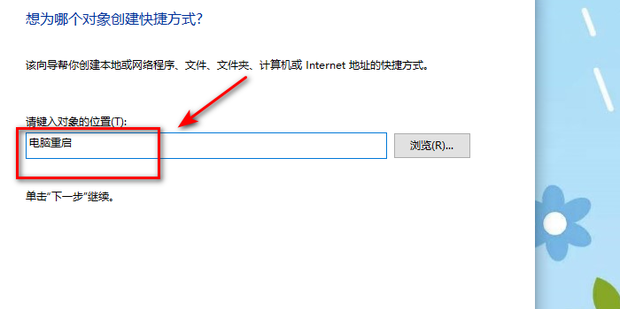
二、重启主机的步骤
- 通过开始菜单重启:
点击屏幕左下角的“开始”按钮,从弹出的菜单中选择“电源”选项,然后选择“重启”。在大多数Windows系统中,这将是重启的最常见方法。
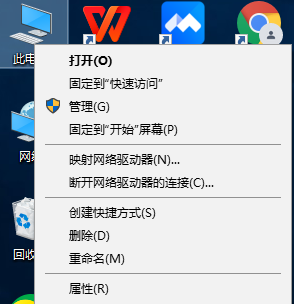
- 使用快捷键重启:
大多数电脑都支持使用快捷键来重启。通常是同时按住“Ctrl”、“Alt”和“Delete”键(或者“Ctrl”、“Alt”和“Esc”键),然后选择“关机”或“重新启动”的选项。某些电脑上则可能是“Ctrl+Alt+R”组合键可以执行重启。
- 从控制面板或硬件管理器重启:
用户也可以选择在电脑的设置中进行关机和重启的配置,点击开始菜单进入设置页面后,找到“系统”选项,然后选择“电源与睡眠”,最后点击“关机”或“重启”。此外,如果需要更高级的选项,可以进入任务管理器或硬件管理器进行操作。
- 使用命令行工具:
对于熟悉命令行的用户来说,可以使用特定的命令来执行电脑的重启操作。在命令提示符(CMD)中输入“shutdown /r /t 0”,回车后电脑将立即进行重启。
三、其他注意点
- 如果你在有正在进行重要操作或者任务未完成的情况下需要紧急重启电脑,可以考虑强制重启(例如长按电脑的电源键)。但请注意,强制重启可能会对系统造成一定程度的损害,因此不建议频繁使用。
- 在某些情况下,如果电脑无法正常关机或重启,可能需要考虑是否存在硬件或软件问题。这时可以尝试进入安全模式进行排查或寻求专业人士的帮助。
- 定期对电脑进行维护和清理也是保持电脑良好运行状态的重要方式。可以清理不常用的文件和软件来为硬盘留出空间,及时更新系统和应用程序等来预防出现问题的可能。
按照以上步骤进行操作后,相信你可以成功地为电脑进行重启。只要保持良好的操作习惯并注重对电脑的维护与保养,你一定能够让电脑在稳定中更好地服务你学习和工作的需要。以上是文章的详细内容,希望对你有所帮助!















