修改主机的网络设置
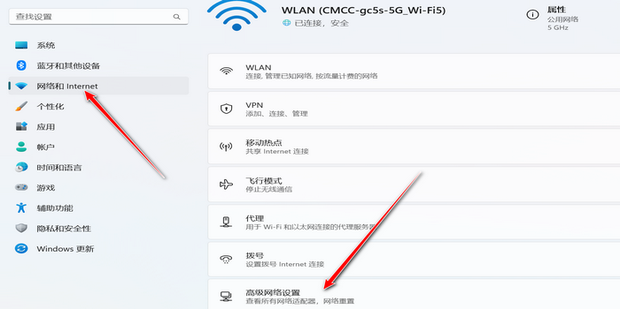
在日常生活和工作中,我们经常需要修改主机的网络设置,以适应不同的网络环境和需求。本文将为您介绍如何简单快捷地修改主机的网络设置。
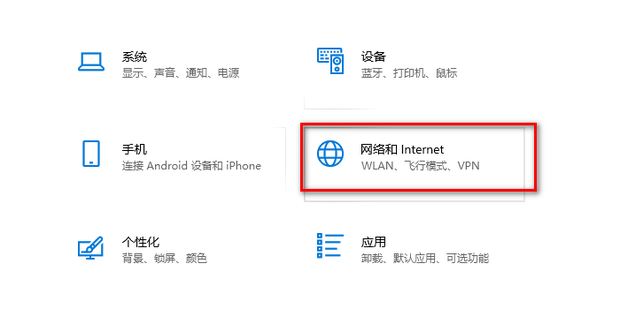
一、网络设置的基本概念
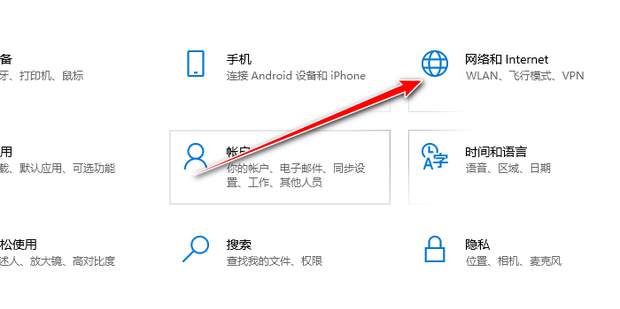
首先,我们要明确几个网络设置的基本概念。网络设置主要涉及IP地址、子网掩码、网关和DNS等参数的设置。IP地址是网络中主机的唯一标识;子网掩码用来划分子网,将IP地址分割成网络部分和主机部分;网关则是数据传输的下一跳路由器;DNS则负责将网址转换为IP地址。
二、修改主机网络设置的方法
在Windows和Linux系统中,修改主机网络设置的方法略有不同。以下我们将分别介绍这两种系统的修改方法。
Windows系统:
- 打开“控制面板”,点击“网络和共享中心”。
- 在弹出的窗口中,选择左侧的“更改适配器设置”。
- 右键点击您要修改的网络连接,选择“属性”。
- 在弹出的属性窗口中,您可以看到各种网络设置选项,包括IP地址、子网掩码、网关等。您可以根据需要进行修改。
Linux系统:
- 打开终端,输入命令“vi /etc/sysconfig/network-scripts/ifcfg-eth0”(具体命令可能因系统不同而异)。
- 在打开的配置文件中,您可以看到如IPADDR、NETMASK、GATEWAY等参数的配置项。根据您的需求进行修改即可。
三、注意事项
- 修改网络设置时,一定要谨慎操作,确保新设置的参数正确无误。否则可能会导致网络无法连接或数据传输异常。
- 如果您不确定某个参数的配置,建议咨询网络管理员或相关技术人员。不要随意修改不熟悉的参数,以免造成不必要的麻烦。
- 修改完成后,一定要记得保存并重启网络服务或主机,使新的设置生效。
四、常见问题与解决方案
- 网络无法连接:检查IP地址、子网掩码、网关等参数是否配置正确,确保您的主机与路由器或交换机等设备连接正常。
- 无法访问互联网:检查DNS设置是否正确,确保您的主机可以正确解析网址为IP地址。同时,检查防火墙设置是否阻止了您的访问请求。
- 无法访问局域网内其他主机:检查本地网络的子网掩码和网关设置是否正确,确保您的主机可以正常访问局域网内的其他设备。
通过以上步骤,相信您已经掌握了如何修改主机的网络设置。在操作过程中,一定要注意安全性和准确性,避免因误操作导致的问题。如果您在操作过程中遇到任何问题,欢迎随时向我提问。















