主机电脑怎样连网
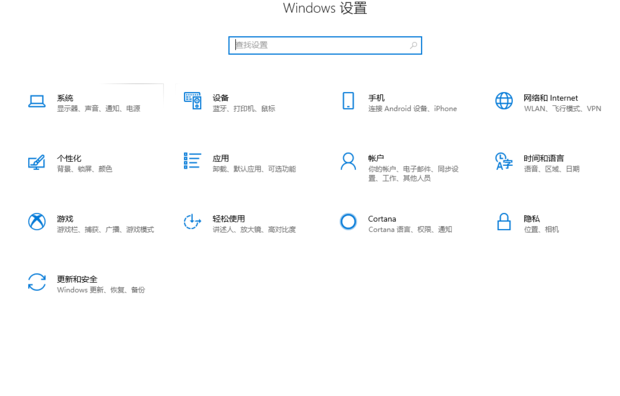
在当今的数字化时代,网络连接已成为我们日常生活和工作中不可或缺的一部分。无论是浏览网页、发送邮件还是进行视频会议,我们都需要依赖稳定的网络连接。那么,主机电脑如何进行网络连接呢?本文将详细介绍这一过程。
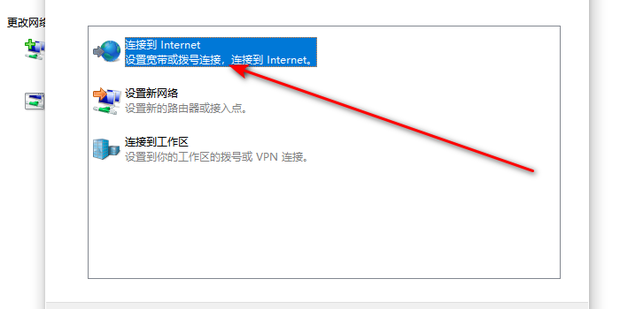
一、了解网络连接方式

在开始之前,我们需要了解常见的网络连接方式。常见的网络连接方式包括有线连接和无线连接。有线连接通常使用网线将电脑与路由器或交换机连接起来,而无线连接则通过无线网卡或无线路由器实现。
二、有线连接方式
对于有线连接,我们首先需要一根网线。请按照以下步骤进行操作:
- 找到电脑的网线接口,通常位于主机箱的背面或侧面。
- 将一端连接到路由器的LAN口,另一端插入电脑的网线接口。
- 打开电脑,检查网络连接状态。如果连接成功,通常会在任务栏的网络图标上显示已连接的标志。
三、无线连接方式
对于无线连接,我们需要确保电脑配备了无线网卡。请按照以下步骤进行操作:
- 打开电脑,点击任务栏的网络图标,选择要连接的无线网络。
- 输入无线网络密码(如果有设置的话),点击连接。
- 等待电脑自动获取IP地址和DNS服务器地址,通常这个过程会自动完成。
- 连接成功后,可以在任务栏的网络图标上看到已连接的标志。
四、常见问题及解决方法
在连接网络的过程中,可能会遇到一些问题。以下是一些常见问题及解决方法:
- 无法找到无线网络:确保无线网卡已启用,并且电脑在无线网络的覆盖范围内。可以尝试重启无线路由器或电脑来解决此问题。
- 连接时出现错误代码:这可能是由于网络设置问题或IP地址冲突等原因引起的。可以尝试重新启动电脑和路由器,或者联系网络管理员寻求帮助。
- 网络速度慢:可能是由于网络带宽不足或网络拥堵等原因引起的。可以尝试重启路由器或调整网络设置来提高网络速度。
五、总结
通过以上步骤,我们可以轻松地将主机电脑连接到网络。无论是使用有线连接还是无线连接,我们都需要确保网络设备正常工作并且设置正确。如果遇到任何问题,可以尝试重新启动设备或联系网络管理员寻求帮助。希望本文能帮助您顺利地连接到网络并享受数字化生活带来的便利。















