共享打印机的主机电脑无法打印,如何解决?
在办公环境中,共享打印机为多台电脑提供了便利的打印服务。然而,当主机电脑无法打印时,可能会给工作带来诸多不便。本文将介绍一些常见的问题及解决方法,帮助您快速恢复打印机的正常工作。
一、检查硬件连接
首先,确保打印机与主机电脑的连接正常。检查打印机电源线是否插好,USB或网络线是否松动或损坏。如果使用网络打印机,还需要检查网络连接是否正常。
二、检查打印机状态
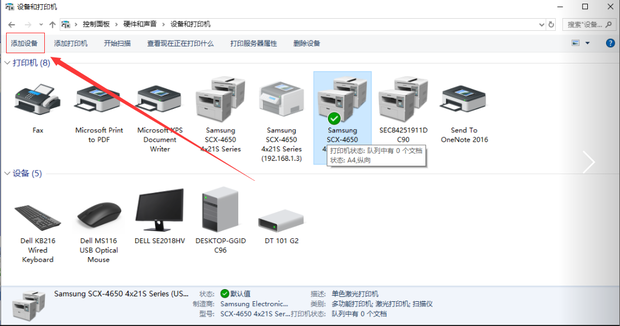
在主机电脑上打开设备和打印机(或打印机属性),查看共享打印机的状态。如果打印机显示为“脱机”、“暂停”或“错误”状态,请尝试单击右键选择“使用打印机离线”或“恢复打印”等选项。
三、检查共享设置
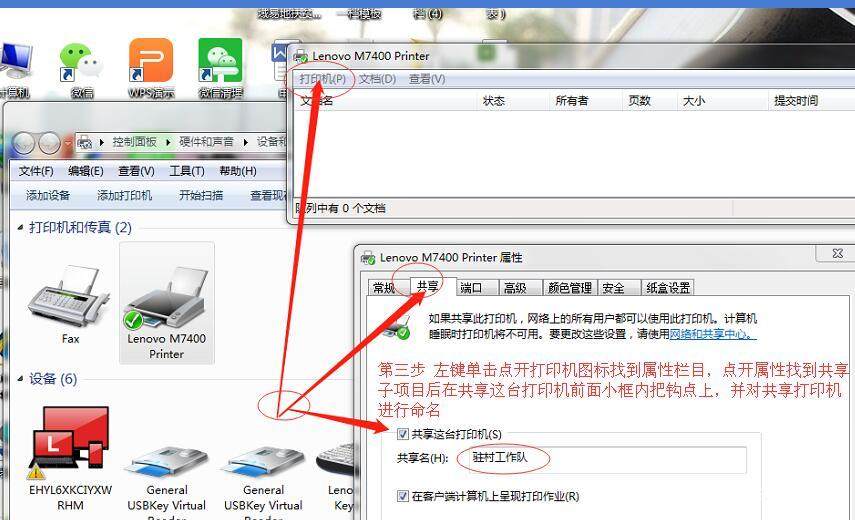
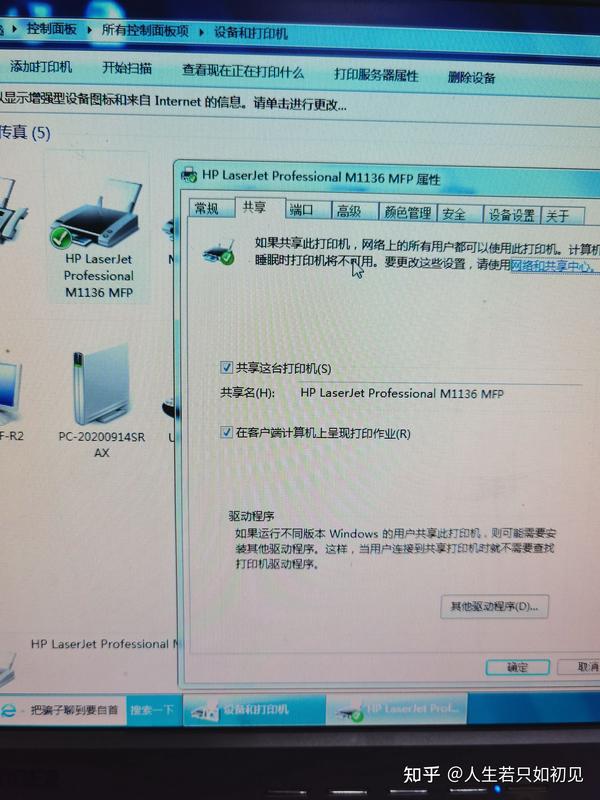
确保打印机已正确设置为共享状态。在主机电脑上,右键单击打印机图标,选择“共享”选项,并确保已勾选“共享此打印机”复选框。同时,检查共享名称是否正确,其他电脑是否能通过共享名称找到该打印机。
四、检查驱动程序
确保主机电脑已安装正确的打印机驱动程序。如果驱动程序不兼容或已损坏,可能会导致打印机无法正常工作。您可以尝试重新安装或更新驱动程序。
五、检查防火墙和安全设置
防火墙或安全软件可能会阻止打印机与主机电脑的通信。请检查防火墙和安全软件的设置,确保允许与打印机的通信。
六、重启打印机和电脑
有时,简单的重启可以解决一些看似棘手的问题。首先尝试重启打印机和主机电脑,看看是否可以恢复正常工作。
如果以上方法仍无法解决问题,请考虑联系技术支持人员获取帮助。他们可以通过更专业的工具和方法来诊断并解决问题。















