文章标题:主机插耳麦说话没声音的解决方案
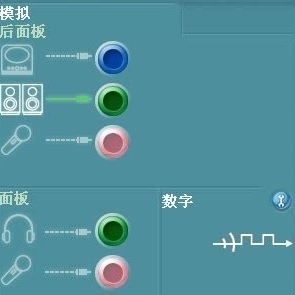
当我们想要通过主机的耳麦进行语音通话或者录制时,发现无法听到自己的声音或者别人无法听到你的声音,这是一个常见的问题。这个问题可能是由多种原因造成的,比如硬件问题、驱动问题或设置问题。本文将通过几个方面,为你详细解释并解决“主机插耳麦说话没声音”这一问题。
一、检查硬件连接
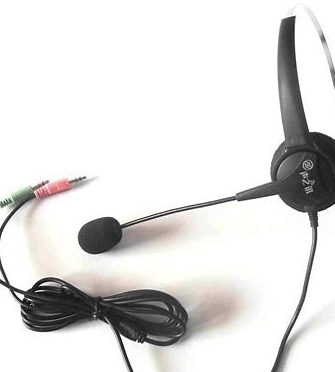
首先,要确保耳麦插在正确的接口上。许多电脑都有单独的麦克风和耳机插口。你需要检查是否有耳麦连接不牢或者插入错误的问题。
其次,确认耳麦是否工作正常。可以尝试使用其他设备(如手机)来测试耳麦是否能够正常录音和播放声音。
二、检查驱动和设置
如果硬件连接没有问题,那么问题可能出在驱动或设置上。首先,确保你的音频驱动是最新的。你可以去电脑品牌的官网下载最新的驱动。
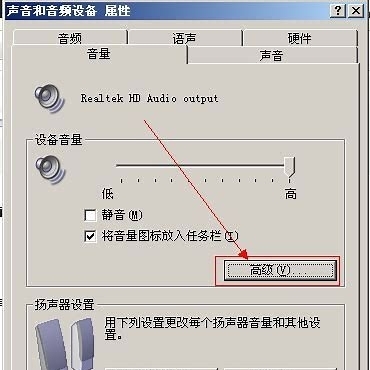
然后,检查你的系统设置。点击右下角的音量图标,看看麦克风部分是否有红色的“静音”标志。如果有,那么点击它就可以开启麦克风了。同时,你可以点击“属性”或者“高级”来调整更多的麦克风设置。
三、系统声音服务
另一个原因可能是服务没有运行。点击Windows服务并检查是否有一个叫做“系统声音服务”或类似的音频服务正在运行。如果没有,那么启动这个服务应该能够解决你的问题。
四、故障诊断
如果上述步骤都不能解决问题,你可能需要进行一个详细的故障诊断了。打开系统的声音问题诊断工具(一般位于设置或者支持工具里),运行诊断来检查是否有什么问题并尝试自动修复。
以上就是解决“主机插耳麦说话没声音”问题的步骤和方法。当你按照这些步骤一步步检查并排除问题后,你一定能找到导致你无法使用耳麦的真正原因,并成功地解决它。如果你还遇到任何困难或者无法理解的问题,都可以向技术人员求助或查找相关的网络资源以获得更多帮助。















