

618活动










虚拟机共享文件夹不显示问题解析与解决指南
发布时间:2026-04-06 12:00
阅读量:173
虚拟机不显示主机的共享文件夹问题解决方案
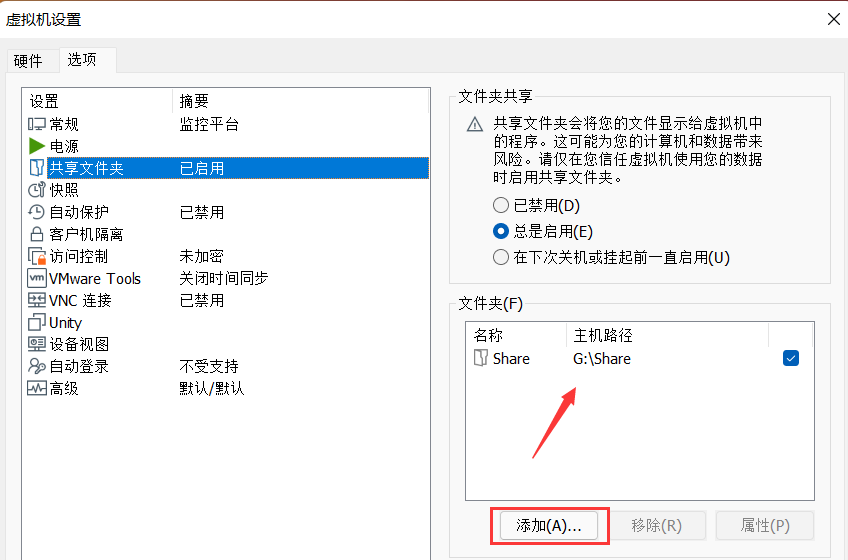
在虚拟化技术日益流行的今天,虚拟机作为企业、开发者或日常用户的得力助手,带来了便捷的多系统切换与管理。但随之而来的一些问题也让许多用户头痛不已,例如,当我们在虚拟机中工作时发现不显示主机的共享文件夹。接下来我们将就此问题进行解答与讨论。
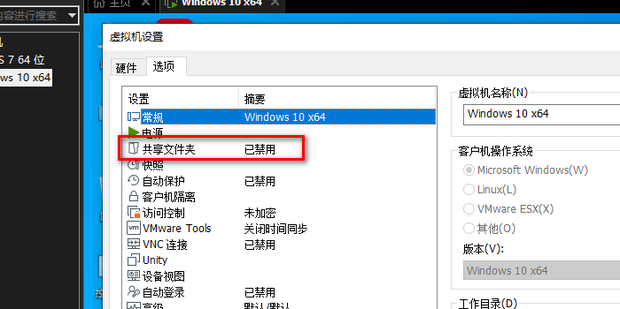
一、确认共享文件夹的创建
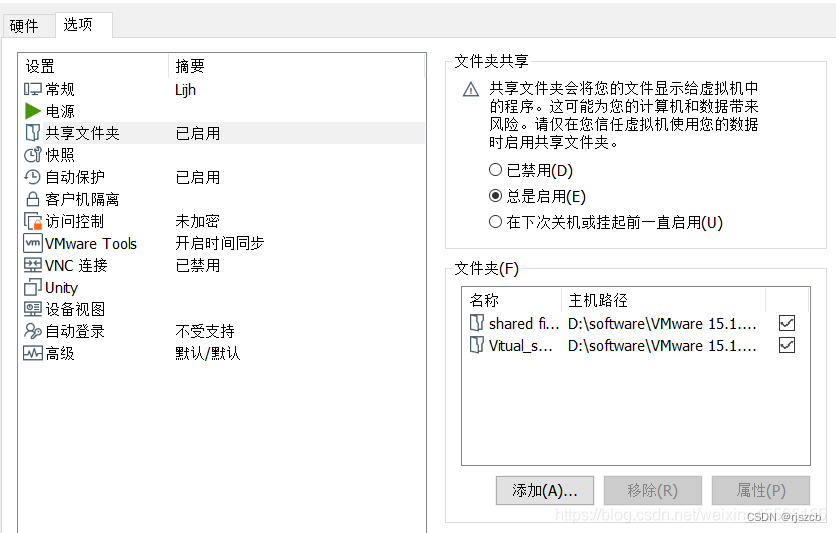
在排查问题时,我们首先要确保的是主机确实已创建并共享了所需的文件夹。用户需要确保该共享文件夹已经成功建立并已经开启了共享功能。在Windows系统中,用户可以进入“文件”菜单下的“共享”来查看或创建共享文件夹。
二、检查虚拟机网络设置
若共享文件夹已经正确创建,我们需要查看虚拟机的网络设置是否正确。如果虚拟机与主机之间的网络连接存在障碍,如虚拟机处于桥接模式而非NAT模式,或虚拟机的IP地址配置不正确等,都可能导致无法看到共享文件夹。此时需要调整虚拟机的网络设置以确保与主机处于同一网络环境中。
三、虚拟机内部检查
若外部条件确认无误,接下来需要检查虚拟机内部是否有相关的服务或设置影响了显示效果。如一些特定的防火墙规则、文件访问权限设置等。另外,用户还需确保所使用的文件管理器支持查看共享文件夹,有时由于版本不兼容或其他问题也可能导致无法看到共享文件夹。
四、更新虚拟机软件与驱动程序
有时候问题可能是由软件或驱动程序的不兼容性导致的。因此,及时更新虚拟机软件及其驱动程序是一个有效的解决方法。用户可以通过官方网站或虚拟机软件自带的更新功能来获取最新的版本和驱动程序。
五、查看日志与报错信息
当以上步骤都尝试过后仍无法解决问题时,用户需要查看虚拟机及主机的日志文件和报错信息,以找到具体的问题原因并寻求专业的技术支持。
总结:虚拟机不显示主机的共享文件夹问题可能由多种因素导致,但只要我们按照上述步骤逐一排查,通常都能找到问题的根源并加以解决。希望以上内容能对遇到此问题的用户有所帮助。






