

618活动










**台式电脑主机音效关闭全攻略**
发布时间:2026-04-06 14:40
阅读量:178
台式电脑主机如何关闭音效
在日常生活和工作中,我们常常会遇到需要调整电脑音效的情况。有时,我们可能想要关闭电脑主机发出的声音,无论是出于安静环境的需要,还是其他原因。下面将详细介绍如何关闭台式电脑主机的音效。
首先,关闭台式电脑主机的音效通常涉及到操作系统中的声音设置。不同操作系统(如Windows、macOS等)在设置上会有所不同,但大多数情况下,关闭音效的步骤是相似的。
对于Windows操作系统:
-
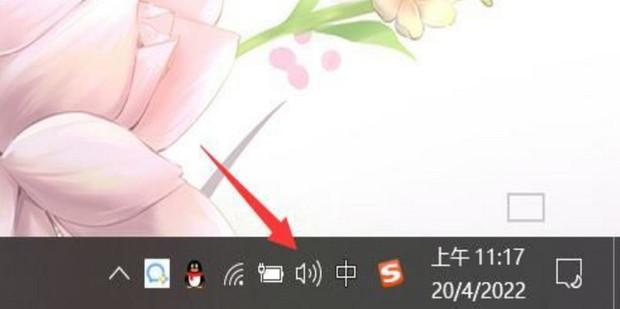
打开“控制面板”:可以通过开始菜单或者使用Win+R组合键打开“运行”窗口,输入“control”命令并回车。
-
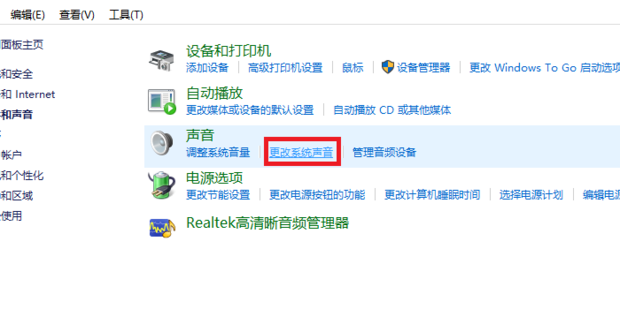
进入“声音”设置:在控制面板中,找到并点击“声音”选项。
-
调整系统声音:在弹出的声音设置窗口中,点击“系统声音”或类似的选项,可以看到系统音效的设置项。
-
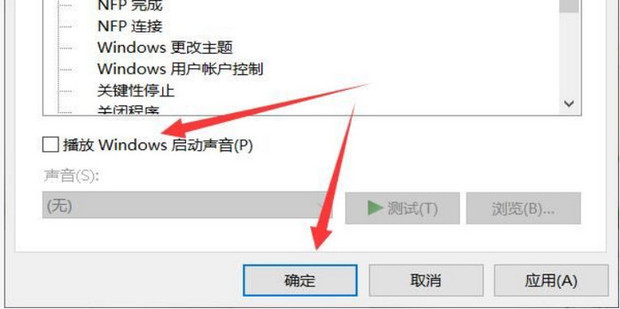
关闭音效:根据需要选择要关闭的音效选项,比如将滑块移至最左侧完全关闭音效。
-
应用更改:确认设置后,点击“应用”或“确定”保存更改。
对于macOS操作系统:
-
打开“系统偏好设置”:点击苹果菜单栏中的系统偏好设置图标。
-
进入“声音”设置:在系统偏好设置中,找到并点击“声音”选项。
-
调整音量:在声音设置窗口中,可以看到主音量控制条。将音量滑块拖动至最左侧即可关闭音效。
-
确认更改:如有需要,可以点击“声音输出”选项卡进一步调整音频输出设置。
除了通过操作系统进行设置外,还可以通过硬件设备(如声卡)的驱动程序进行更详细的音效设置。具体操作方法因硬件品牌和型号而异,建议参考相关硬件的官方文档或联系技术支持获取帮助。
此外,如果电脑主机发出的是外部设备(如音箱、耳机等)的声音,那么还需要检查这些设备的音量控制,确保它们也已关闭或调至最低音量。
总的来说,关闭台式电脑主机的音效并不复杂,只需要按照操作系统的指引进行相应的设置即可。如遇特殊情况或无法解决的问题,建议寻求专业人士的帮助。






